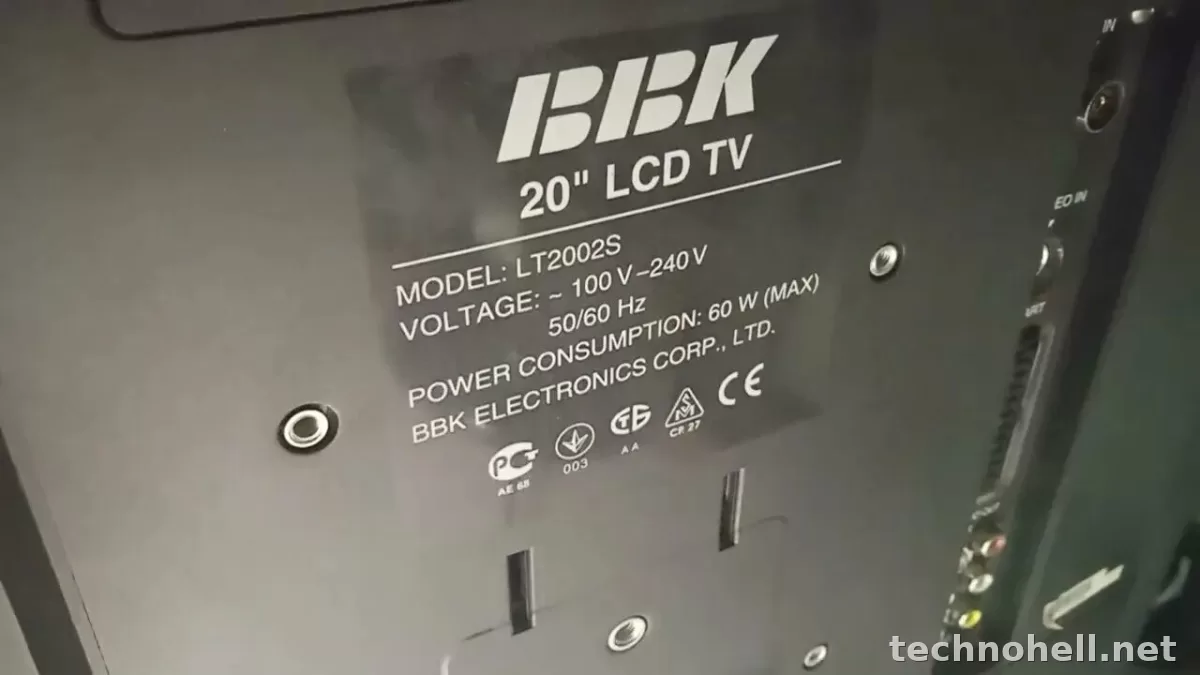
У телевизоров BBK нет единого открытого списка универсальных кодов ошибок для всех моделей. На практике чаще встречаются не сервисные коды, а экранные сообщения: про отсутствие сигнала, сбой ПО, проблемы с приложением, внешним устройством, сетью или пультом. Поэтому правильный путь такой: сначала понять, к какому узлу относится сообщение, затем проверить питание, источник сигнала, кабели, интернет и настройки входа. Если ошибка не уходит после базовой диагностики и перезапуска, дальше уже нужен сервис.
Что важно знать про ошибки BBK
Сначала главное: у BBK нет одного публичного универсального перечня кодов, который одинаково подходит ко всем телевизорам бренда. Это нормально. У разных линеек, платформ Smart TV и поколений ПО набор экранных сообщений отличается. Поэтому в реальной эксплуатации пользователь чаще видит не условные сервисные коды, а понятные надписи вроде «Нет сигнала», сообщения о сбое приложения, проблеме с внешним источником, зависании системы или неполадке сети.
В официальных руководствах BBK действительно встречаются не столько коды ошибок, сколько подсказки по типовым сбоям. Например, производитель отдельно указывает действия при сбое ПО, проблемах с внешним устройством и зависании приложений, а также рекомендует устанавливать обновления через интернет. Это видно в разделе поддержки BBK.
Если смотреть трезво, для домашней диагностики этого обычно достаточно. Важно не искать магическую расшифровку любой надписи, а быстро определить, где именно сбой:
- в телевизионном сигнале;
- во внешнем устройстве по HDMI;
- в интернете или Wi‑Fi;
- в приложении;
- в самом ПО телевизора;
- в железе: подсветке, плате, памяти, тюнере, блоке питания.
Частые сообщения и что они обычно означают
Ниже собраны именно те ситуации, с которыми владельцы сталкиваются чаще всего. Это не «секретные сервисные коды», а практическая расшифровка реальных экранных проблем.
Нет сигнала
Самое частое сообщение. Почти всегда оно означает не поломку матрицы, а отсутствие входного сигнала на выбранном источнике. Причина может быть в антенне, приставке, кабеле HDMI, неправильном входе, выключенном ресивере или зависшем внешнем устройстве.
Ошибка приложения или сбой при запуске сервиса
Обычно проблема связана не с телевизором как железом, а с конкретным приложением, его кэшем, авторизацией, доступом к сети или устаревшей версией ПО. В инструкции BBK для зависших приложений рекомендуют очистку кэша в настройках.
Сбой ПО, зависание, телевизор не выходит в рабочий режим
Такой сценарий уже ближе к системной ошибке. В официальном руководстве BBK для сбоя ПО описан базовый перезапуск: отключить питание на минуту и включить снова. Для некоторых моделей также указан способ запуска процедуры удаления данных удержанием клавиши CH+ на корпусе при подключении питания.
Нет сигнала от внешнего подключенного устройства
Это отдельный случай HDMI-проблем. BBK прямо указывает, что при отсутствии сигнала от внешнего устройства нужно полностью обесточить и телевизор, и источник, а затем включить их одновременно. Для 4K-источников в официальной инструкции также упомянута настройка версии HDMI EDID 2.0 или 2.1, если есть трудности с подключением.
Пульт не работает или пропал голосовой ввод
Не всегда это «ошибка телевизора». В руководстве BBK есть отдельная рекомендация заново отключить и переподключить Bluetooth-пульт, а также проверить батарейки.
Таблица: сообщение на экране, что означает и что делать сначала
| Сообщение или симптом | Что это обычно означает | Что делать сначала |
|---|---|---|
| Нет сигнала | На выбранном входе нет изображения от антенны, приставки, ресивера, ТВ-бокса или ПК | Проверить правильный вход Source/Input, кабель, питание приставки или ресивера, состояние антенны |
| Нет сигнала от внешнего устройства | Телевизор не получает HDMI-сигнал или некорректно согласовал подключение | Выключить из розетки ТВ и источник, затем включить снова; проверить другой HDMI-порт и кабель |
| Сбой ПО, не загружается рабочий режим | Зависание системы или повреждение пользовательских данных | Отключить питание на минуту; если модель поддерживает, выполнить удаление данных по инструкции |
| Ошибка приложения, приложение зависает | Проблема в конкретной программе, кэше, сети или совместимости версии | Очистить кэш приложения, проверить интернет, перезапустить ТВ |
| Нет звука по HDMI | Источник подключен через DVI-переходник или проблема в настройках аудиовыхода | Проверить тип подключения; BBK указывает, что DVI не передает звук на ТВ |
| Черный экран, звук есть | Сбой подсветки, матрицы, платы T-CON или системной части | Проверить, есть ли меню и реакция на пульт; если экран остается темным, дома дальше не разбирать |
| Телевизор включается и зависает на заставке | Сбой прошивки, памяти или перегруженная система | Сделать холодный перезапуск, отключить флешки и HDMI-устройства, затем проверить повторно |
| Не подключается к Wi‑Fi, сервисы выдают ошибки сети | Проблема в роутере, диапазоне сети, пароле, слабом сигнале или ПО ТВ | Перезагрузить роутер и телевизор, заново подключить сеть, проверить интернет на другом устройстве |
Что проверить дома пошагово
В большинстве случаев лучше идти от простого к сложному. Так вы быстрее отсекаете мелкие причины и не тратите время на лишние действия.
- Сфотографируйте точный текст ошибки. Не пересказывайте по памяти. Для поиска решения важна формулировка: «Нет сигнала», «Ошибка приложения», «Сбой ПО», зависание на логотипе, черный экран и так далее.
- Проверьте, в каком режиме работает телевизор. Это эфирное ТВ, кабель, приставка, HDMI-источник, Smart TV или флешка. Один и тот же экранный сбой в разных режимах означает разные причины.
- Сделайте обычный перезапуск. Выключите телевизор из розетки на 1 минуту. Это базовая рекомендация BBK при системном сбое.
- Отключите все лишнее. Выньте HDMI-кабели, флешки, CAM-модуль, внешние накопители. Затем включите устройство в «чистом» виде и посмотрите, меняется ли поведение.
- Проверьте вход Source/Input. Очень часто ошибка банальна: выбран не тот HDMI-вход или активен телевизионный тюнер вместо приставки.
- Осмотрите кабели. Особенно HDMI и антенный кабель. Перелом, люфт в разъеме, плохой контакт, слишком длинный или старый кабель регулярно дают ложное ощущение «ошибки телевизора».
- Проверьте интернет. Если не работают только приложения, откройте другое сетевое приложение или переподключите Wi‑Fi.
- Проверьте, есть ли меню телевизора. Если меню открывается, а проблемы только у источника сигнала, матрица и подсветка, скорее всего, живы.
Когда проблема в HDMI, антенне или интернете
Ошибки и сбои по HDMI
Официальная инструкция BBK прямо указывает несколько важных моментов. Во-первых, устройства с DVI-видеовыходом не передают звук по DVI, даже если подключены через переходник к HDMI-входу телевизора. Во-вторых, при сложностях с 4K-источниками может помочь смена режима HDMI EDID в меню входов на версию 2.0 или 2.1. Это особенно актуально, когда есть картинка с перебоями, черный экран после подключения приставки или периодическая потеря сигнала.
Проверьте по порядку:
- другой HDMI-порт;
- другой кабель;
- другой источник сигнала;
- настройку разрешения на приставке или ПК;
- режим HDMI EDID, если речь о 4K-подключении.
Проблемы с антенной и каналами
Если сообщение связано с отсутствием сигнала на обычном ТВ, чаще виноваты не внутренние узлы телевизора, а антенная линия, питание усилителя, разъем, приставка DVB или сбившаяся настройка каналов. Тут полезно проверить, видит ли телевизор хотя бы меню автопоиска, запускается ли ручная настройка и есть ли сигнал на этой же линии у другого телевизора.
Сетевые ошибки и сбои приложений
Когда не открываются только онлайн-сервисы, а эфирное ТВ и HDMI работают нормально, проблема обычно не в матрице и не в блоке питания. Сначала проверьте интернет на телефоне в той же сети, затем перезагрузите роутер и сам телевизор. Если зависает только одно приложение, разумно начать с очистки его кэша, а не со сброса всего устройства.
Когда помогает сброс и обновление
Обновление ПО и сброс настроек имеют смысл не всегда, но в некоторых сценариях реально помогают:
- телевизор начал зависать после долгой нормальной работы;
- ошибка появляется только в Smart-функциях;
- после включения система грузится нестабильно;
- одно или несколько приложений перестали открываться без явной причины.
BBK рекомендует устанавливать обновления программного обеспечения через интернет для улучшения и исправления функционала. Если телевизор загружается, сначала проверьте штатное обновление в меню. Если не загружается в рабочий режим, иногда помогает только базовый холодный перезапуск, а дальше уже сервисная диагностика.
Сброс до заводских настроек стоит делать в двух случаях: когда уже проверены кабели, интернет и источник сигнала, и когда проблема явно программная. Но перед сбросом лучше понимать, что после него могут удалиться учетные записи, список каналов и персональные настройки.
Когда уже нужен сервис
Не все ошибки реально решаются дома. Есть признаки, при которых лучше не тянуть:
| Ситуация | Можно решить самому | Когда нужен сервис |
|---|---|---|
| Нет сигнала только на одном входе | Да, часто дело в кабеле, настройке входа или источнике | Если порт не работает даже с заведомо исправным устройством |
| Зависание системы после перезапуска | Иногда да, если помогает сброс | Если ТВ циклически уходит в перезагрузку или висит на логотипе |
| Черный экран при наличии звука | Обычно нет | Высокая вероятность неисправности подсветки или матрицы |
| Полосы, артефакты, искаженное изображение во всех режимах | Нет | Нужна диагностика матрицы, шлейфов или платы |
| Пропадает изображение после прогрева | Нет | Возможны проблемы по питанию или с основной платой |
| Ошибка только в одном приложении | Да | Сервис не нужен, пока остальные функции работают нормально |
Отдельный момент: BBK в официальных материалах отмечает, что точную проверку матрицы может проводить только уполномоченный сервисный центр, потому что для этого нужны специальные условия и тестовые сигналы. Поэтому при подозрении на экранную часть не стоит разбирать корпус дома.
FAQ
Где посмотреть точную расшифровку ошибки именно для моей модели?
Сначала проверьте бумажное руководство или PDF-инструкцию именно к своей модели. Универсального списка для всех телевизоров BBK в открытом виде обычно нет, поэтому точная формулировка из инструкции или с экрана важнее любых общих подборок.
Что делать, если на экране только «Нет сигнала»?
Проверить выбранный вход, питание приставки или ресивера, HDMI-кабель либо антенну. Сам телевизор в такой ситуации часто исправен, а проблема находится во внешнем источнике или в линии сигнала.
Можно ли самому исправить сбой ПО?
Да, начать стоит с отключения питания на минуту. Для некоторых моделей в официальной инструкции описан запуск удаления данных удержанием CH+ на корпусе при подключении питания. Но использовать этот способ стоит аккуратно и только если телевизор действительно не выходит в рабочий режим.
Почему нет звука по HDMI, хотя картинка есть?
Частая причина — источник подключен через DVI, а такой интерфейс не передает звук на телевизор. Второй вариант — аудиовыход на приставке или ПК настроен неправильно.
Когда уже не стоит экспериментировать дома?
Когда экран черный при наличии звука, есть запах перегрева, телевизор циклически перезагружается, появляются полосы по всей матрице или устройство не реагирует даже после полного обесточивания. Тут домашняя диагностика уже почти ничего не даст.
Вывод
В теме ошибок телевизоров BBK главное не искать мифический единый список кодов на все модели. В реальности чаще встречаются обычные экранные сообщения, и почти всегда их можно сначала разложить по узлам: сигнал, HDMI, сеть, приложение или системный сбой. Начните с питания, входа, кабелей и перезапуска. Если проблема локальна и повторяется только в одном режиме, ее нередко можно отсеять дома. Если же есть черный экран, циклическая загрузка, искажения картинки во всех источниках или стойкий системный сбой, дальше уже разумнее идти в авторизованный сервис.


Нет комментариев.