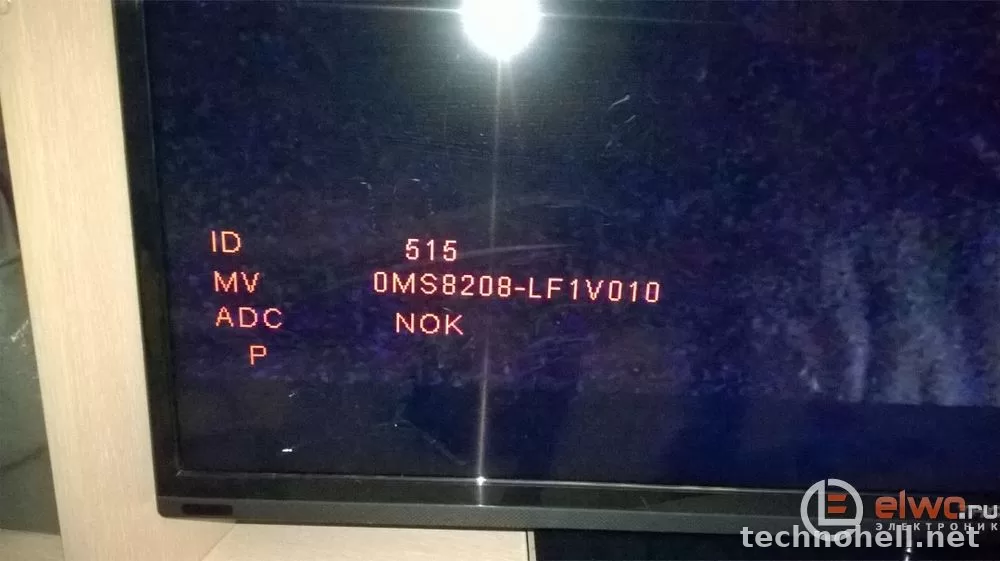
У телевизоров Thomson нет единого короткого списка универсальных кодов ошибок для всех поколений и платформ. На практике сообщения зависят от серии, прошивки и системы Smart TV. Чаще всего проблема связана с интернетом, нехваткой памяти, сбоем приложения, источником сигнала, HDMI-подключением или неудачным обновлением. Сначала стоит зафиксировать точный текст на экране, затем проверить сеть, перезагрузку, свободную память и обновления.
Что важно понять сразу
Под одной маркой выходили и выходят телевизоры на разных платформах: обычные модели без Smart TV, устройства на Android TV, Google TV, а также серии с другой программной логикой. Поэтому одинаковая надпись «ошибка» у двух телевизоров может означать разный сценарий: у одного это проблема сети, у другого — зависшее приложение или сбой обновления.
Из-за этого опасно искать «универсальную расшифровку» без привязки к модели. Самый надежный путь — смотреть точный текст сообщения, модель телевизора и раздел справка Google TV по устранению сбоев.
Почему нет одного списка кодов для всех моделей
У части старых телевизоров встречались сервисные индикации и аппаратные коды, которые больше относятся к диагностике платы и блока питания. У современных Smart TV пользователь чаще видит не «код» в классическом смысле, а текстовое сообщение: нет подключения, приложение не отвечает, недостаточно памяти, обновление не удалось, сигнал не найден и так далее.
Именно поэтому в реальной эксплуатации полезнее разбирать не абстрактные цифры, а типовые сообщения, с которыми сталкивается обычный пользователь.
Типичные сообщения и что они означают
Ошибки сети и подключения
Самая частая группа. Телевизор может писать, что нет подключения к интернету, не удалось подключиться к Wi‑Fi, сеть без доступа в интернет, сервер недоступен или соединение прервано. Обычно причина в роутере, слабом сигнале, неверном пароле, сбое DHCP или временной недоступности самого сервиса.
Ошибки приложений
Если не запускается YouTube, онлайн-кинотеатр или встроенный магазин приложений, сообщение часто связано не с поломкой телевизора, а с зависшим кэшем, нехваткой памяти, старой версией приложения или временным сбоем сервиса. Для Google TV производитель и сама платформа рекомендуют начинать с проверки Wi‑Fi, перезагрузки и повторного запуска приложения.
Недостаточно памяти
На моделях со Smart TV это типичная ситуация. Когда внутренняя память почти заполнена, телевизор начинает медленно работать, приложения закрываются с ошибкой, а обновления могут не устанавливаться. Для Android TV и Google TV базовая логика решения одна: удалить лишние приложения, очистить данные тяжелых программ и проверить, не осталось ли мало свободного места.
Ошибка обновления
Если обновление не скачивается, не проверяется или не устанавливается, в большинстве случаев виноваты нестабильный интернет, нехватка памяти или временный сбой на этапе установки. Иногда помогает полная перезагрузка телевизора и повторная попытка позже.
Нет сигнала или неподдерживаемый формат
Такие сообщения часто путают с внутренней неисправностью. На деле проблема обычно в кабеле, выбранном входе, приставке, ресивере, ноутбуке или в параметрах видеосигнала. Если надпись появляется только на одном HDMI-входе или только с одной приставкой, искать проблему нужно именно во внешнем источнике.
HDMI и защита контента
При подключении приставок, медиаплееров или ноутбуков могут возникать ошибки совместимости сигнала и защиты контента. Пользователь видит черный экран, пропадающее изображение, сообщение о неподдерживаемом формате или невозможности воспроизведения защищенного контента. Здесь сначала проверяют кабель, другой порт HDMI и настройки источника.
Таблица: сообщение, вероятная причина и что делать сначала
| Сообщение или ситуация | Что обычно означает | Что делать сначала |
|---|---|---|
| Нет подключения к интернету / Network unavailable | Телевизор не вышел в сеть или не получает доступ в интернет | Перезагрузить роутер и телевизор, заново подключиться к Wi‑Fi, проверить пароль и уровень сигнала |
| Не удалось подключиться к Wi‑Fi | Неверные параметры сети, слабый сигнал, временный сбой роутера | Забыть сеть, подключиться заново, поднести телевизор ближе к роутеру или проверить 2.4/5 ГГц |
| Приложение не отвечает / приложение остановлено | Сбой самого приложения, переполненный кэш, нехватка памяти | Принудительно закрыть приложение, очистить кэш, перезагрузить телевизор |
| Недостаточно памяти / недостаточно места | Почти заполнено внутреннее хранилище | Удалить лишние приложения, очистить данные тяжелых сервисов, проверить свободное место |
| Ошибка обновления | Сбой скачивания или установки прошивки | Проверить интернет, освободить память, перезагрузить телевизор и повторить попытку позже |
| Нет сигнала | Нет изображения с антенны, приставки или HDMI-источника | Проверить выбранный вход, кабель, источник сигнала и питание внешнего устройства |
| Неподдерживаемый формат | Источник выводит разрешение или частоту, с которыми телевизор не работает корректно | Сменить разрешение на источнике, переподключить HDMI, проверить другой порт |
| Черный экран при работе Smart TV | Зависание системы, ошибка приложения, проблема с подсветкой или источником | Сделать жесткую перезагрузку, проверить звук, меню и реакцию на пульт |
| Телевизор завис на логотипе | Сбой загрузки системы или неудачное обновление | Отключить питание на несколько минут, включить снова; если не помогло — готовиться к сбросу или сервису |
| Постоянно перезагружается | Сбой прошивки, питание, перегрев или аппаратная неисправность | Отключить все внешние устройства, проверить розетку, дать телевизору остыть, затем включить снова |
Что делать по шагам, если на экране появилась ошибка
- Запишите точный текст сообщения. Не «какая-то ошибка интернета», а дословно. Для поиска решения это критично.
- Уточните модель телевизора. Наклейка обычно находится сзади на корпусе. Без модели легко наткнуться на чужую инструкцию.
- Перезагрузите телевизор полностью. Не просто выключите пультом, а обесточьте на 2–5 минут.
- Проверьте интернет, если ошибка связана со Smart TV. На Google TV производитель платформы рекомендует начать именно с раздела «Сеть и интернет» и переподключения к Wi‑Fi.
- Проверьте память. Если интерфейс тормозит, приложения вылетают или обновление не ставится, освободите место. Это одна из самых недооцененных причин.
- Проверьте, касается ли ошибка только одного приложения. Если не работает только один сервис, проблема чаще локальная: кэш, учетная запись, версия приложения или временный сбой на стороне сервиса.
- Если ошибка связана с HDMI, проверьте источник. Другой кабель, другой порт, другое устройство на том же входе дают быстрый ответ, где именно сбой.
- Если есть циклическая перезагрузка или зависание на логотипе, не затягивайте. Это уже ближе к системному или аппаратному сбою, а не к бытовой настройке.
Что обычно можно решить самому
| Ситуация | Можно решить самому | Когда нужен сервис |
|---|---|---|
| Ошибка Wi‑Fi или интернета | Да, в большинстве случаев | Если модуль сети не видит сети вообще или постоянно отваливается после сброса |
| Сбой приложения | Да | Если проблема сохраняется после обновления, очистки данных и сброса |
| Недостаточно памяти | Да | Если память ведет себя некорректно или система не дает удалить данные |
| Нет сигнала по HDMI | Да | Если ни один порт не работает даже с заведомо исправным источником |
| Зависание на логотипе | Иногда | Если после полного отключения и базового сброса телевизор не загружается |
| Самопроизвольная перезагрузка | Иногда | Если повторяется без подключенных устройств и на разных розетках |
| Черный экран, но звук есть | Редко | Высока вероятность проблемы с подсветкой или платой |
Когда уже нужен сервис, а не очередная перезагрузка
Есть признаки, при которых домашняя диагностика почти исчерпана. Это телевизор, который уходит в бесконечную перезагрузку, зависает на заставке при каждом включении, не видит ни один HDMI-вход, не подключается ни к одной сети даже после сброса или показывает черный экран при наличии звука и реакции на пульт.
Отдельный случай — мигание индикатора и отсутствие запуска. У некоторых старых шасси Thomson сервисные коды действительно могли считываться по светодиоду, но такая диагностика зависит от конкретной платформы и сервисной документации. Для обычного пользователя это уже не бытовой уровень, а работа мастера.
Частые вопросы
Где посмотреть точную расшифровку ошибки именно для моей модели?
Сначала проверьте модель на наклейке корпуса, затем ищите руководство пользователя или страницу поддержки для этой серии. У Thomson нет одного универсального списка пользовательских кодов для всех телевизоров сразу.
Можно ли сбросить телевизор до заводских настроек, если ошибка не проходит?
Да, это рабочий шаг, если проблема программная: зависшие приложения, некорректные сетевые параметры, сбой после обновления. Но перед сбросом лучше исключить простые причины: интернет, память, HDMI-источник и питание.
Ошибка в приложении — это поломка телевизора?
Обычно нет. Чаще это кэш, нехватка свободного места, устаревшее приложение или временный сбой сервиса. Аппаратная неисправность вероятнее, если телевизор зависает целиком, перезагружается или некорректно работает не одно приложение, а вся система.
Что делать, если телевизор пишет «нет сигнала», но меню открывается нормально?
Это хороший признак: матрица и основная часть системы, скорее всего, работают. Тогда нужно проверять именно источник сигнала — антенну, приставку, HDMI-кабель, выбранный вход, питание внешнего устройства и настройки разрешения.
Вывод
Главная мысль простая: у телевизоров Thomson сообщения об ошибках нельзя разбирать по одному «общему справочнику» для всех моделей. Сначала определяется тип сбоя — сеть, приложение, память, обновление, сигнал или загрузка системы. В большинстве бытовых случаев помогают полная перезагрузка, переподключение к Wi‑Fi, освобождение памяти, проверка HDMI-источника и точная сверка с инструкцией для своей модели. Если телевизор зависает на логотипе, уходит в цикл перезагрузки, не выводит изображение при наличии звука или не реагирует на базовые действия, дальше уже разумнее идти в сервис.
Нет комментариев.