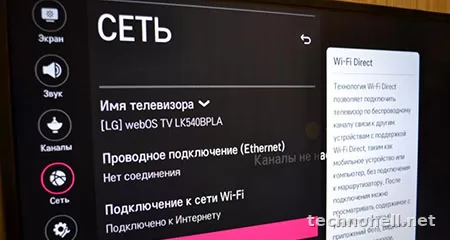
В большинстве случаев проблема не в самом телевизоре, а в сигнале, настройках роутера, неверном пароле, скрытом SSID или сетевом сбое после обновления и смены параметров сети. Начинать стоит с простого: проверить, видит ли техника другие сети, работает ли интернет на телефоне рядом с экраном, не слишком ли далеко стоит роутер, а затем перезапустить оборудование, заново подключить сеть и при необходимости сбросить сетевые настройки.
Почему телевизор не подключается к Wi‑Fi
Сценариев обычно несколько: устройство вообще не видит домашнюю сеть, видит её, но не подключается, подключается без доступа к интернету или постоянно отваливается через несколько минут. На практике это четыре разные проблемы, и решаются они тоже по-разному.
По материалам официальной поддержки Samsung, Sony и Google чаще всего мешают слабый сигнал, слишком большое расстояние до роутера, скрытое имя сети, несовместимость диапазона 2,4/5 ГГц у отдельных моделей, перегруженная сеть, а также сбой сетевых настроек после изменений в роутере или у провайдера.
| Ситуация | Вероятная причина | Что делать сначала |
|---|---|---|
| Сеть не отображается в списке | Скрытый SSID, слабый сигнал, неподдерживаемый диапазон | Поднести роутер ближе, проверить 2,4/5 ГГц, попробовать ручное добавление сети |
| Сеть видна, но подключение не проходит | Неверный пароль, сбой DHCP, конфликт настроек роутера | Заново ввести пароль, перезапустить роутер и ТВ, забыть сеть и подключиться снова |
| Подключение есть, интернета нет | Проблема у провайдера, DNS/IP, сбой маршрутизации | Проверить интернет на телефоне рядом с ТВ, перезагрузить роутер |
| Связь постоянно обрывается | Слабый сигнал, помехи, перегрузка сети | Уменьшить расстояние до роутера, отключить лишние устройства, проверить диапазон |
| Телевизор не видит вообще ни одной сети | Сбой Wi‑Fi-модуля или программный сбой | Проверить видимость точки доступа со смартфона, затем выполнить сброс сети |
Что проверить в первую очередь
Сначала стоит проверить простое, потому что именно на этом этапе чаще всего и находится причина.
- Посмотрите, работает ли интернет на телефоне рядом с телевизором в этой же комнате.
- Проверьте, видит ли экран хотя бы какие-то Wi‑Fi-сети, а не только вашу домашнюю.
- Убедитесь, что пароль вводится без ошибки в раскладке и регистре.
- Перезагрузите телевизор и роутер, полностью отключив питание на 1–2 минуты.
- Попробуйте подключить технику к точке доступа со смартфона. Это быстрый способ понять, проблема в телевизоре или в роутере.
- Если модель старая, отдельно проверьте, поддерживает ли она именно тот диапазон, который сейчас раздаёт роутер.
У Samsung в официальной инструкции отдельно отмечено, что некоторые модели поддерживают только 2,4 ГГц и не смогут увидеть или подключиться к сети 5 ГГц. Sony также рекомендует убедиться, что встроенный Wi‑Fi включён, а Google для своих ТВ-устройств советует на время диагностики держать технику и роутер на небольшом расстоянии друг от друга.
Таблица причин и решений
| Проблема | Возможная причина | Решение |
|---|---|---|
| Телевизор не видит домашнюю сеть | Скрыто имя сети | Временно включить отображение SSID в роутере или подключиться вручную по имени сети |
| Не находит 5 ГГц | Модель работает только с 2,4 ГГц | Подключить к сети 2,4 ГГц или включить отдельное имя для этого диапазона |
| Подключение не проходит после ввода пароля | Ошибка пароля или сохранён старый пароль | Удалить сохранённую сеть и ввести пароль заново |
| Wi‑Fi подключён, но приложения не открываются | Сбой у провайдера или роутера | Проверить интернет на других устройствах, перезапустить роутер и модем |
| Интернет есть, но ТВ отваливается | Помехи от стен, бытовой техники, перегруженный эфир | Переставить роутер, попробовать другой диапазон, временно отключить лишние устройства |
| Не видит ни одной сети | Программный сбой или неполадка модуля | Проверить мобильную точку доступа, затем сделать сброс сети или общих настроек |
Пошаговая диагностика
Шаг 1. Определите тип сбоя
Зайдите в сетевые настройки и посмотрите, что именно происходит: сеть не появляется, подключение не завершается, интернет не работает или соединение нестабильное. Это важно, потому что дальнейшие действия зависят именно от симптома.
Шаг 2. Перезагрузите всё правильно
Просто нажать кнопку на пульте недостаточно. Лучше полностью обесточить телевизор и роутер, подождать 1–2 минуты, затем сначала включить роутер, дождаться полной загрузки и только потом включить ТВ. Такой порядок рекомендуют и производители, когда нужно восстановить сетевой маршрут.
Шаг 3. Проверьте силу сигнала
Если рядом с экраном телефон показывает 1–2 деления Wi‑Fi, стабильного подключения ждать сложно. Samsung прямо указывает, что сигнал может быть достаточным для обнаружения сети, но недостаточным для устойчивой работы. Особенно это заметно при потоковом видео и онлайн-кинотеатрах.
Шаг 4. Подключите телевизор к другой сети
Самый полезный тест — раздать интернет со смартфона и попробовать подключиться к этой точке доступа. Если всё заработало, телевизор, скорее всего, исправен, а проблема находится в домашнем роутере, его настройках или у провайдера. Если не подключается и к точке доступа, уже есть смысл смотреть в сторону сброса настроек или аппаратной неисправности.
Шаг 5. Удалите сеть и подключитесь заново
Забудьте сохранённую сеть в меню телевизора, затем найдите её снова и введите пароль вручную. Это помогает, когда роутер недавно менял пароль, шифрование или имя сети, а телевизор пытается использовать старые параметры.
Шаг 6. Проверьте обновление ПО
Sony в своих инструкциях рекомендует убедиться, что программное обеспечение телевизора обновлено до актуальной версии. На практике это особенно важно, если сбои начались после нестабильной работы Smart TV, подвисаний меню или некорректного выхода из сна.
Какие настройки роутера мешают подключению
Если смотреть трезво, телевизор очень часто оказывается невиноват. Домашний роутер может раздавать сеть так, что смартфоны цепляются, а ТВ — нет или работает с постоянными обрывами.
Частые проблемные настройки
- Скрытый SSID — сеть не показывается в списке, пока не ввести имя вручную.
- Только 5 ГГц — часть моделей, особенно не самых новых, видит только 2,4 ГГц.
- Слишком много подключённых устройств — Samsung отдельно отмечает, что перегруженная сеть может не дать телевизору нормально подключиться.
- Гостевой режим или изоляция клиентов — на некоторых роутерах это мешает стабильной работе подключённых медиаустройств.
- Изменённые сетевые параметры после обновления роутера или смены провайдера.
Google в справке по Wi‑Fi-проблемам указывает, что скрытая сеть и некоторые ограничения роутера тоже могут мешать подключению, а при необходимости стоит вручную ввести SSID и проверить настройки изоляции устройств.
- Включение отдельной сети 2,4 ГГц
- Отключение скрытия имени сети
- Перезапуск роутера после изменения настроек
- Снижение нагрузки на Wi‑Fi
- Многократный ввод пароля без проверки диапазона
- Случайный сброс всех настроек ТВ без теста через смартфон
- Попытка чинить телевизор, когда интернет не работает у всего дома
- Перестановка приложений вместо диагностики сети
Когда помогает сброс настроек сети
Сброс сети полезен в трёх случаях: телевизор раньше работал нормально, потом перестал подключаться без очевидной причины; вы меняли роутер, пароль, тип шифрования или провайдера; устройство подключается, но получает ошибку без выхода в интернет.
Сначала лучше сбросить именно сетевые параметры, а не все настройки телевизора. После этого заново выберите домашнюю сеть и введите пароль. У Samsung и Sony в официальных материалах такой шаг фигурирует как один из базовых после проверки сигнала и перезапуска оборудования.
Когда уже нужен сервис
Обращение в сервис имеет смысл, если телевизор не видит вообще ни одной сети даже рядом с роутером, не обнаруживает точку доступа со смартфона, постоянно теряет Wi‑Fi после сброса и обновления или проблема началась после скачка напряжения, падения, попадания влаги.
| Ситуация | Можно решить самому | Когда нужен сервис |
|---|---|---|
| Не видит только вашу сеть | Да | Обычно сервис не нужен, сначала проверяют роутер |
| Подключается к смартфону, но не к дому | Да | Скорее проблема в роутере или провайдере |
| Не видит вообще ни одной сети | Иногда после сброса | Высока вероятность неисправности Wi‑Fi-модуля |
| После обновления начались сетевые сбои | Да | Сервис нужен, если сброс и обновление не помогли |
| Wi‑Fi пропал после удара, влаги, перегрева | Нет | Нужна аппаратная диагностика |
FAQ
Почему телефон видит Wi‑Fi, а телевизор нет?
Чаще всего из-за диапазона сети. Смартфон обычно поддерживает и 2,4, и 5 ГГц, а телевизор может работать только с одним из них. Ещё причина бывает в слабом сигнале, скрытом SSID или старых сетевых настройках в памяти устройства.
Помогает ли сброс до заводских настроек?
Иногда да, но это не первый шаг. Сначала разумнее перезапустить роутер и телевизор, забыть сеть, проверить диапазон и протестировать подключение через точку доступа смартфона. Полный сброс стоит делать уже после базовой диагностики.
Что делать, если телевизор подключается к Wi‑Fi, но интернет не работает?
Проверьте, есть ли интернет на других устройствах в этой же сети. Если нет — проблема у роутера или провайдера. Если на телефоне всё работает, а на телевизоре нет, помогает повторное подключение сети, перезапуск оборудования и сброс сетевых параметров.
Может ли мешать расстояние до роутера?
Да. Официальные инструкции Samsung, Sony и Google прямо указывают, что удалённость от роутера и помехи от других беспроводных устройств заметно влияют на подключение и стабильность работы.
Вывод
Когда телевизор не подключается к Wi‑Fi, обычно проблема упирается в одну из пяти вещей: слабый сигнал, неподходящий диапазон, ошибку в параметрах сети, сбой роутера или слетевшие сетевые настройки самого устройства. Начните с проверки сигнала, перезапуска роутера и телевизора, теста через точку доступа смартфона и повторного подключения к сети. Если техника не видит вообще ни одной сети даже после сброса, тогда уже есть основания подозревать неисправность Wi‑Fi-модуля и обращаться в сервис.
Нет комментариев.