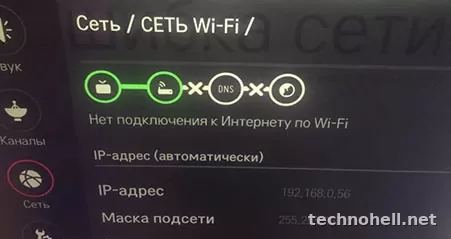
Чаще всего проблема решается без сервиса: помогает перезапуск роутера и телевизора, повторное подключение к Wi‑Fi, проверка времени и даты, ручной DNS или сброс сетевых настроек. На webOS путь к нужным пунктам немного отличается по версии, поэтому ниже всё разложено по шагам.
Почему телевизор не подключается к интернету
У этой неисправности обычно несколько типовых сценариев: телевизор видит сеть, но не подключается; подключается к роутеру, но без доступа в интернет; теряет соединение после включения; не видит Wi‑Fi вообще; работает по кабелю, но не работает по беспроводной сети, или наоборот.
На практике чаще всего виноваты не поломки платы, а более простые причины: зависание роутера, сбой сетевого профиля на webOS, неправильный пароль Wi‑Fi, конфликт DNS, некорректные дата и время, а иногда и слишком слабый сигнал в месте установки.
Что проверить в первую очередь
- Убедитесь, что интернет на роутере вообще работает: откройте сайты на телефоне или ноутбуке именно через ту же сеть.
- Выключите телевизор и роутер из питания на 30–60 секунд, затем включите снова.
- Проверьте, правильную ли сеть вы выбираете. Часто рядом есть похожие SSID на 2.4 и 5 ГГц.
- Введите пароль заново, без автоподстановки старых данных.
- Посмотрите, видит ли телевизор другие сети. Это помогает понять, проблема в ТВ, роутере или конкретной точке доступа.
- Если используется LAN-кабель, переподключите его с двух сторон и проверьте другой порт на роутере.
Как исправить на webOS пошагово
Где искать настройки сети
У LG путь к сетевым параметрам зависит от версии webOS. В актуальных справочных материалах LG для подключения к интернету и диагностики используются разделы сетевых настроек, а для полного сброса — меню начальных настроек. Для webOS 6.0 и новее сброс обычно находится в разделе General → System → Reset to Initial Settings, а для webOS 5.0 — в Support → Reset to Initial Settings. В новых вариантах сброса доступен пункт Reset All, который затрагивает и сеть.
Для обычного переподключения откройте настройки сети, выберите беспроводное или проводное подключение и заново пройдите настройку соединения.
Порядок действий, который реально помогает
- Удалите текущее подключение Wi‑Fi и подключитесь заново. Выберите свою сеть, введите пароль вручную и дождитесь проверки соединения.
- Проверьте дату и время. Если они сбились, приложения и онлайн-сервисы могут работать нестабильно, даже когда сеть формально подключена.
- Переключите тип подключения. Если обычно используется Wi‑Fi, временно проверьте работу по LAN. Если по кабелю интернет есть, причина чаще в беспроводной части: сигнал, совместимость канала, настройки роутера.
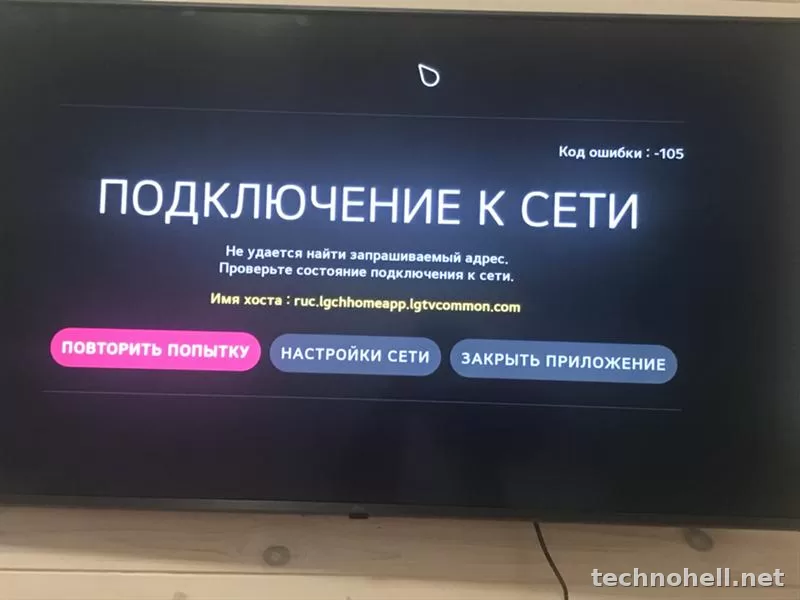
- Измените DNS вручную. В официальной базе LG есть отдельная инструкция по ручной смене DNS, и компания прямо указывает, что это может помочь при проблемах с приложениями и сетевыми ошибками.
- Сбросьте настройки телевизора до начальных. Это крайняя мера среди домашних способов, но она часто убирает сетевые сбои, накопившиеся после обновлений и неудачных настроек.
Таблица быстрых решений
| Проблема | Возможная причина | Что делать |
|---|---|---|
| Сеть видна, но подключение не проходит | Неверный пароль, сбой профиля сети | Удалить подключение, выбрать сеть заново, ввести пароль вручную |
| Подключено к роутеру, но интернета нет | Сбой роутера, DNS, проблема у провайдера | Перезагрузить роутер, проверить интернет на других устройствах, задать DNS вручную |
| Не видит Wi‑Fi | Слабый сигнал, сбой модуля, проблема с роутером | Поднести ТВ ближе к роутеру, проверить видимость других сетей, перезапустить оба устройства |
| По кабелю работает, по Wi‑Fi нет | Проблема в беспроводной сети или её настройках | Проверить имя сети, пароль, качество сигнала, переподключиться заново |
| После включения сеть постоянно слетает | Сбой webOS или настроек сети | Сделать полный перезапуск, затем при необходимости сброс к начальным настройкам |
| Не работает только часть приложений | Сбой DNS или сервисов приложений | Поменять DNS вручную, перезапустить ТВ, обновить ПО при наличии обновления |
Проблемы по Wi‑Fi и по кабелю
Если не подключается по Wi‑Fi
Сначала стоит проверить простое: видит ли телевизор вашу сеть и появляются ли в списке другие точки доступа. Если список пустой, проблема может быть в роутере, в помехах или в беспроводном модуле самого ТВ. Если сеть видна, но соединения нет, чаще виноваты пароль, сохранённый профиль или нестабильный сигнал.
У LG есть официальные инструкции по подключению webOS-телевизоров к беспроводной сети и отдельный материал по устранению сетевых проблем. В них компания рекомендует заново настроить подключение и перезапустить ТВ, модем и роутер.
Если не работает интернет по кабелю
Проводное соединение обычно стабильнее. Если по LAN связи нет, проверьте сам кабель, другой порт роутера и факт наличия интернета у провайдера. В справке LG указано, что для проводного подключения нужен сетевой кабель между телевизором и роутером, после чего статус соединения проверяется в сетевых настройках.
Если другой кабель и другой порт не помогли, а по Wi‑Fi всё работает, проблема может быть уже в LAN-порту телевизора или роутера.
Когда помогает DNS и сброс
Ручная смена DNS особенно полезна в ситуации, когда телевизор вроде бы подключён, но приложения не открываются, часть онлайн-функций недоступна или появляются сетевые ошибки. У LG для этого есть отдельная официальная инструкция по ручному изменению DNS-сервера.
Если после переподключения, перезапуска и смены DNS ничего не изменилось, имеет смысл сделать сброс к начальным настройкам. LG указывает, что такой сброс возвращает параметры телевизора к состоянию «из коробки», а в новых версиях webOS можно выбрать вариант Reset All, который сбрасывает и сетевые настройки.
| Ситуация | Можно решить самому | Когда нужен сервис |
|---|---|---|
| Телевизор видит сеть, но не выходит в интернет | Да, обычно помогает перезапуск, переподключение, DNS | Если после сброса проблема остаётся на разных сетях |
| Не видит ни одну Wi‑Fi сеть | Иногда, если виноват роутер или временный сбой | Если другие сети тоже не отображаются |
| Работает только по кабелю | Да, можно проверить настройки Wi‑Fi и роутер | Если беспроводная часть не работает стабильно вообще |
| Интернет пропадает постоянно | Да, начать с роутера и сброса настроек ТВ | Если обрывы остаются после всех домашних шагов |
Когда уже нужен сервис
Обращение в сервис разумно в нескольких случаях: телевизор не видит вообще ни одной Wi‑Fi сети, постоянно теряет сеть на любых роутерах, не получает подключение ни по кабелю, ни по беспроводной сети, или после полного сброса ситуация не меняется.
Это уже похоже не на обычный программный сбой, а на проблему с сетевым модулем, платой, портом LAN или внутренней частью беспроводного адаптера. Тут домашняя настройка обычно уже не помогает.
Частые вопросы
Где на LG webOS находится сброс настроек?
На webOS 6.0 и новее LG указывает путь через All Settings → General → System → Reset to Initial Settings. На webOS 5.0 — через All Settings → Support → Reset to Initial Settings. На старых версиях путь может находиться в разделе General.
Сброс удалит только интернет или всё сразу?
В новых инструкциях LG описан вариант Reset All, который сбрасывает все настройки, включая сеть. На некоторых моделях может быть доступен вариант без сброса сетевых параметров, поэтому перед подтверждением стоит внимательно смотреть текст на экране.
Почему телевизор подключается к Wi‑Fi, но приложения не работают?
Обычно это связано с DNS, временным сбоем роутера, неправильным временем на устройстве или проблемой на стороне самого интернет-подключения. Начинать лучше с перезапуска роутера и ТВ, затем проверить DNS.
Можно ли понять версию webOS без долгих поисков по меню?
В одной из инструкций LG по подключению к интернету для определения платформы предлагается сервисный способ через пульт и отображение сведений о платформе. Но в обычной ситуации проще посмотреть информацию о телевизоре в разделе поддержки или сведений об устройстве.
Вывод
Когда LG TV не подключается к интернету, в большинстве случаев виноваты не серьёзные поломки, а сетевой сбой, сохранённые некорректные параметры или проблема со стороны роутера. Для webOS рабочая последовательность такая: перезапуск ТВ и роутера, повторное подключение к сети, проверка кабеля или Wi‑Fi, ручной DNS и только потом сброс к начальным настройкам. Если телевизор не видит сети вообще или не выходит в интернет ни при каких вариантах подключения, дальше уже логично проверять устройство в сервисе.
Нет комментариев.