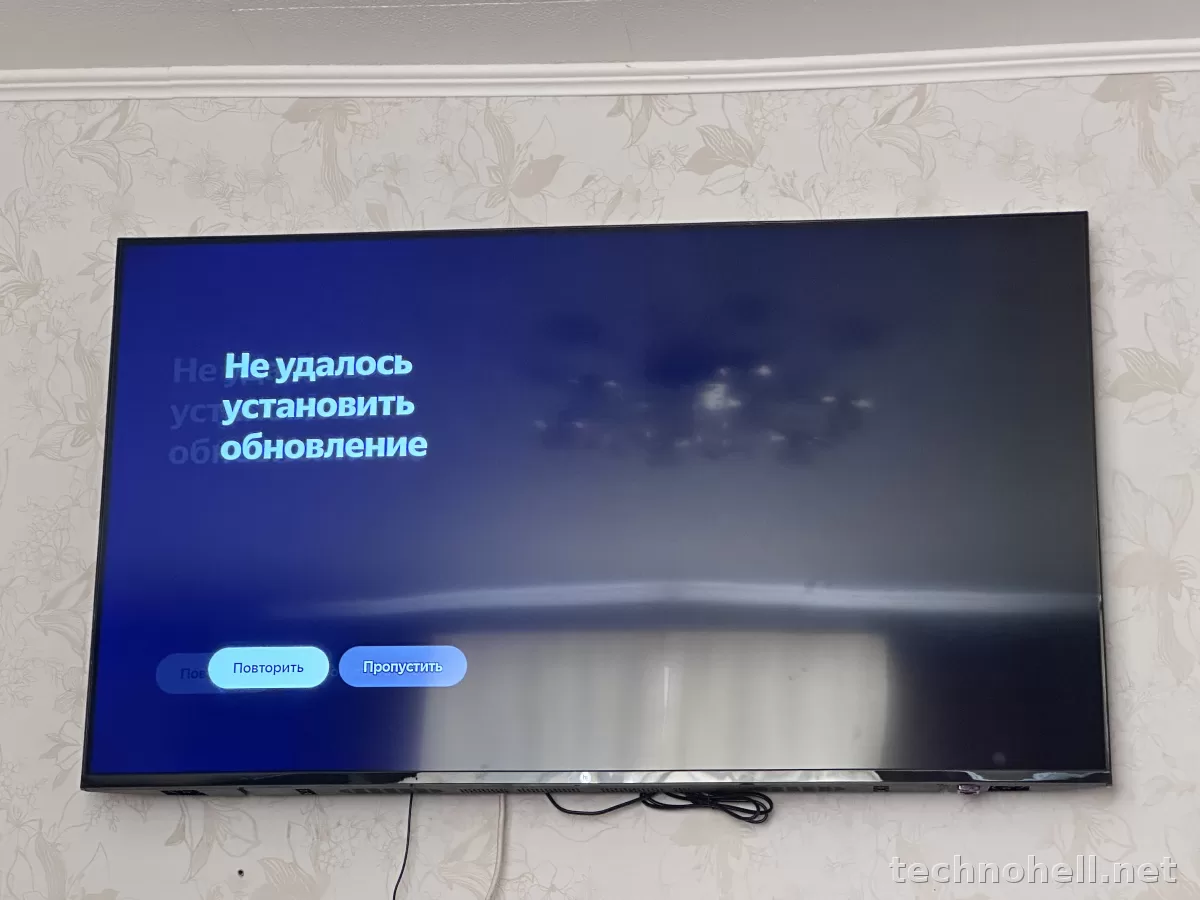
В большинстве случаев проблема упирается не в «сломанное обновление», а в более приземленные вещи: нестабильный интернет, неправильную прошивку для другой модели, поврежденный файл на USB, нехватку времени на установку или зависший Smart-функционал. Сначала стоит проверить сеть, точную модель, способ обновления и только потом думать о серьезной поломке.
Почему обновление не устанавливается
Сценарий обычно один из нескольких. Телевизор либо не находит новую версию, либо начинает загрузку и зависает, либо пишет ошибку обновления, либо просит USB-накопитель, либо после перезапуска ничего не меняется.
На практике самые частые причины такие:
- нестабильное подключение к интернету;
- сбой DNS, роутера или самой сети;
- временные проблемы со Smart-платформой;
- неверно выбранная прошивка не для той модели;
- файл обновления распакован не туда или переименован;
- флешка читается с ошибками;
- питание было отключено до завершения установки;
- система зависла после предыдущей неудачной попытки.
У Sony для обновления через меню поддержки прямо рекомендуют сначала выполнить диагностику сети и убедиться, что результаты подключения отображаются как OK или Found. У Samsung в свежих инструкциях по проблемам Smart Hub среди базовых шагов указаны перезагрузка, проверка сети, сброс и повторное обновление. У LG официальная поддержка отмечает, что телевизор может не обновляться автоматически даже при наличии интернета, а в отдельных случаях помогает ручная установка с USB. У Philips отдельно указывает, что при USB-обновлении критично использовать правильный файл и размещать его в корне накопителя без изменения имени.
Что проверить в первую очередь
- Уточните точную модель. Не серию, не диагональ, не «примерно такой же телевизор», а полное обозначение модели в меню или на наклейке корпуса.
- Перезагрузите телевизор. Полностью выключите его, отключите питание на 1–2 минуты и включите снова.
- Проверьте интернет. Откройте любое штатное приложение, где нужен доступ в сеть. Если все работает с перебоями, обновление тоже может срываться.
- По возможности переключитесь на кабель. Для обновления проводное подключение надежнее Wi‑Fi.
- Проверьте дату и время. Некорректные часы иногда ломают сетевые проверки, сертификаты и работу сервисов.
- Освободите телевизор от лишней нагрузки. Закройте приложения, не выдергивайте питание, не нажимайте кнопки во время установки.
- Если уже пробовали USB, подготовьте флешку заново. Лучше использовать исправный накопитель, отформатированный заново, и заново скачать файл обновления именно для вашей модели.
Таблица быстрых решений
| Проблема | Возможная причина | Что делать |
|---|---|---|
| Телевизор не находит обновление | Нет новой версии, сбой сети, отключена автопроверка | Проверить интернет, запустить ручную проверку, сверить модель и регион устройства |
| Обновление скачивается, но не ставится | Зависание системы, нестабильная сеть, прерванная установка | Перезагрузить телевизор, подключить по кабелю, повторить попытку позже |
| Появляется ошибка при обновлении через USB | Неверный файл, архив не распакован, файл лежит не в той папке | Скачать прошивку заново, распаковать по инструкции производителя, не менять имя файла |
| Телевизор просит подключить USB-накопитель | Предыдущее обновление было прервано | Повторно вставить флешку с корректной прошивкой и дождаться завершения процесса |
| Сообщение вроде «No software found» | Файл не распознан или лежит не в корне флешки | Проверить структуру файлов на USB и совместимость прошивки с моделью |
| После обновления ничего не изменилось | Установлена та же версия, обновление не завершилось, завис Smart TV | Проверить текущую версию ПО, перезапустить систему, при необходимости сделать сброс настроек |
Если телевизор не обновляется через интернет
1. Проверьте сеть без самообмана
Фраза «Wi‑Fi подключен» еще не означает, что телевизор нормально выходит в интернет. Сеть может быть с доступом к роутеру, но без устойчивого соединения с серверами обновлений. Поэтому логика простая: откройте приложение, которому точно нужен интернет, и посмотрите, нет ли подвисаний, ошибок загрузки или постоянного буферинга.
2. Переключитесь на другую сеть
Это один из самых полезных тестов. Подключите технику к другой сети: например, к точке доступа смартфона. Если на другой сети обновление пошло, проблема почти наверняка не в телевизоре, а в роутере, провайдере, DNS или локальных настройках домашней сети.
3. Перезапустите роутер и сам телевизор
Сначала полностью выключите устройство из розетки на пару минут, затем перезапустите роутер. После этого повторите проверку обновления. Банально, но часто именно это и помогает.
4. Запустите обновление вручную
На Samsung обновление обычно ищется через раздел поддержки и обновления ПО. На Sony для Google TV и Android TV путь идет через настройки системы и раздел обновления системного ПО. На LG проверка обновления находится в разделе поддержки или customer support, а автоматическое обновление можно включить отдельно. Если автоматический поиск молчит, ручная проверка иногда срабатывает корректно.
5. Не трогайте питание во время установки
Это критично. Sony отдельно предупреждает, что отключение питания во время прошивки может привести к неработоспособности устройства и потребовать ремонта. Аналогичный смысл есть и в инструкциях других производителей: во время обновления телевизор может перезагружаться, и это нормальная часть процесса.
Если ошибка появляется при обновлении с флешки
USB-обновление часто спасает, когда онлайн-способ не работает. Но и ошибок здесь больше, чем кажется.
- Скачайте файл строго для своей модели. Даже близкая серия не гарантирует совместимость.
- Распакуйте архив так, как требует производитель. Здесь нельзя «сделать примерно так же».
- Не переименовывайте файл прошивки. У Philips прямо указано, что имя менять нельзя.
- Проверьте расположение файла. У Philips файл обновления должен находиться в корне флешки. У LG для части инструкций требуется папка LG_DTV или размещение файла по правилам конкретного типа прошивки.
- Используйте исправный USB-накопитель. Если есть сомнения, лучше взять другую флешку и подготовить ее заново.
- Не вынимайте накопитель раньше времени. Samsung отдельно указывает, что слишком раннее извлечение флешки или выключение телевизора до завершения установки приводит к повторному запросу USB и сбою обновления.
У Philips встречается типичная ситуация с сообщением о том, что ПО на носителе не найдено. В официальной инструкции рекомендуют проверить, что на флешке лежит правильный распакованный файл autorun.upg в корне накопителя. Если связь с флешкой прервалась, иногда помогает вынуть и заново вставить ее в момент отображения ошибки.
Что важно учитывать у Samsung, LG, Sony и Philips
| Бренд | Что часто мешает обновлению | Практический вывод |
|---|---|---|
| Samsung | Сбой Smart Hub, прерванная USB-установка, проблемы с сетью | Сначала перезагрузка, проверка интернета, затем обновление через меню поддержки или корректный USB |
| LG | Автообновление не срабатывает, неверная структура файлов на флешке, изменение региона | Проверить ручной поиск обновлений и при необходимости ставить прошивку с USB по инструкции для модели |
| Sony | Сбой сетевой диагностики, обрыв питания во время установки, ошибки обновления через меню | Сначала добиться нормального статуса сети, затем запускать обновление и не прерывать процесс |
| Philips | Неверный файл, неправильное расположение на USB, нераспознанный носитель | Проверить точное имя и расположение файла, использовать корректную флешку и повторить установку |
Если смотреть трезво, у всех брендов логика одинаковая: сначала сеть и перезапуск, затем точная проверка модели, потом уже ручная прошивка с USB. Разница в основном в названиях меню и структуре файлов.
Когда уже нужен сервис
Не каждую ошибку стоит добивать бесконечными попытками. Есть признаки, при которых лучше остановиться:
- телевизор зависает на логотипе после неудачного обновления;
- циклически перезагружается и не входит в меню;
- не видит исправные флешки и сеть одновременно;
- обновление каждый раз обрывается в одной и той же точке;
- после сбоя пропали системные функции, приложения или управление;
- устройство вообще не загружается после прерванной установки.
| Ситуация | Можно решить самому | Когда нужен сервис |
|---|---|---|
| Телевизор не видит обновление через интернет | Да, обычно достаточно проверить сеть и выполнить ручную проверку | Если сеть исправна, а обновление и сервисы не работают постоянно |
| Ошибка при установке с USB | Да, если переподготовить флешку и заново скачать файл | Если несколько исправных носителей не распознаются |
| Устройство зависло после обновления | Иногда помогает полное отключение питания и повторная попытка | Если телевизор не запускается или уходит в циклическую перезагрузку |
| Smart TV работает нестабильно и обновление не ставится | Да, стоит попробовать сброс, другую сеть и обновление вручную | Если после сброса проблема осталась и системные функции не восстанавливаются |
Частые вопросы
Можно ли просто не обновлять телевизор?
Иногда да. Например, Philips в одной из инструкций прямо отмечает, что обновление не рекомендуют ставить без необходимости, если оно не решает вашу конкретную проблему. Но когда не работают приложения, сеть, Smart-функции или есть явные сбои системы, обновление часто действительно нужно.
Почему телевизор подключен к Wi‑Fi, но обновление не скачивается?
Потому что само подключение к роутеру не гарантирует нормальный выход в интернет. Проблема может быть в DNS, нестабильном канале, временном сбое Smart-сервисов или настройках роутера. Самый быстрый тест — подключиться к другой сети.
Нужно ли распаковывать архив с прошивкой?
Обычно да, но способ зависит от бренда и формата файла. У Philips и LG официальные инструкции прямо требуют соблюдать структуру файлов на флешке. Поэтому здесь нельзя действовать наугад: важно следовать схеме именно для вашей модели.
Что делать, если после обновления телевизор просит USB-накопитель?
Это типичный признак прерванной установки. На Samsung рекомендуют заново вставить флешку с прошивкой и дождаться завершения процесса. Если ошибка повторяется, нужно заново скачать файл и подготовить накопитель еще раз.
Вывод
Когда телевизор не обновляется или пишет ошибку, чаще всего причина не катастрофическая. Начинайте с простого: точная модель, перезагрузка, проверка интернета, попытка через другую сеть и только потом — USB-обновление по официальной инструкции для конкретной модели. Если устройство зависло после прошивки, уходит в перезагрузку или перестало нормально загружаться, дальше лучше не экспериментировать и отдавать технику в сервис.

Нет комментариев.