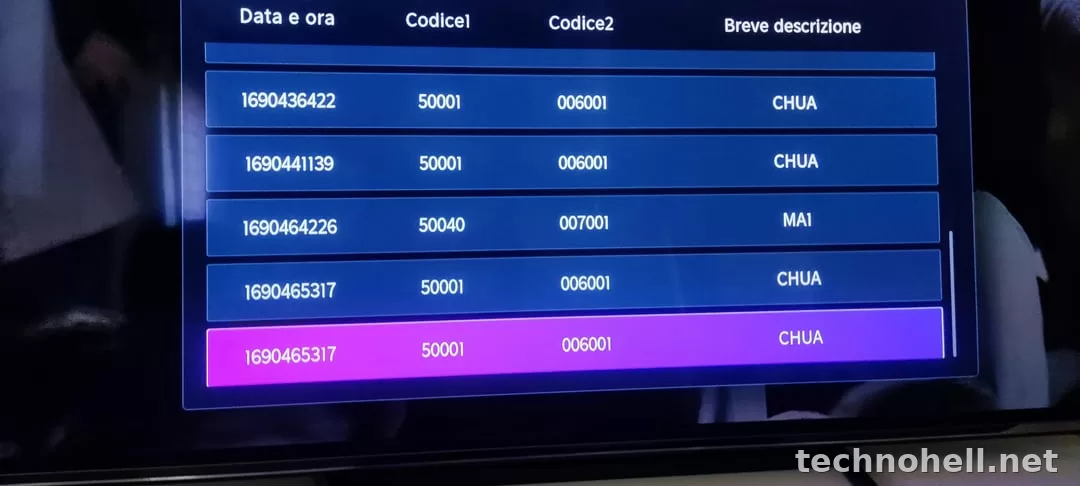
У телевизоров Hisense нет единого универсального списка кодов для всех серий и платформ: набор сообщений зависит от модели, прошивки и системы Smart TV. На практике чаще всего пользователи сталкиваются не с сервисными кодами на экране, а с сетевыми сбоями, ошибками обновления, проблемами приложений, защитными отключениями и миганием индикатора. Поэтому разбираться нужно не только по надписи на экране, но и по симптому: не включается, не подключается к Wi‑Fi, зависает, не обновляется, не запускает приложение или уходит в перезагрузку.
Что важно знать о кодах ошибок
У Hisense ситуация простая, но не всегда удобная: официальный центр поддержки, страницы загрузки прошивок и руководства подтверждают, что для телевизоров доступны самодиагностика, проверка сети, просмотр системной информации и обновление ПО, однако бренд не публикует один общий справочник экранных кодов ошибок сразу для всех телевизоров. Из-за этого одинаковая проблема на разных сериях может отображаться по-разному: как код, как текстовое сообщение или вообще только как симптом.
Именно поэтому полезнее делить ошибки на группы:
- сетевые — телевизор не выходит в интернет, не подключается к Wi‑Fi или теряет соединение;
- ошибки приложений — не запускается онлайн-кинотеатр, магазин приложений или Smart TV работает с зависаниями;
- ошибки обновления — прошивка не скачивается, не устанавливается или система уходит в цикл перезагрузки;
- аппаратные симптомы — мигает индикатор, нет изображения, есть звук без картинки, устройство не включается;
- ошибки входов и сигнала — HDMI не определяется, источник сигнала пропадает, появляется сообщение об отсутствии сигнала.
В руководствах Hisense для телевизоров и на страницах поддержки упоминаются разделы Self Diagnosis, Network Test, Input Connection Test, проверка версии ПО и обновление через сеть или USB. Это главный набор инструментов, с которого и стоит начинать любую диагностику.
Частые ошибки и сообщения телевизоров Hisense
Ниже — практическая таблица по тем сбоям, с которыми сталкиваются чаще всего. Это не «официальная единая таблица всех кодов», а рабочая карта типовых ошибок и сообщений, встречающихся у разных моделей.
| Ошибка или симптом | Что обычно означает | Что делать сначала |
|---|---|---|
| Не удаётся подключиться к Wi‑Fi | Проблема с роутером, паролем, диапазоном сети, слабым сигналом или сетевыми настройками ТВ | Перезагрузить роутер и телевизор, заново выбрать сеть, проверить пароль, поднести технику ближе к роутеру |
| Подключено к сети, но нет интернета | Телевизор видит роутер, но не получает доступ во внешнюю сеть | Проверить интернет на телефоне через тот же роутер, перезапустить маршрутизатор, выполнить сетевой тест |
| Ошибка обновления ПО | Сбой скачивания, повреждённый пакет, нестабильная сеть, неподходящая прошивка | Повторить обновление по стабильной сети, проверить модель и версию, при необходимости использовать официальный файл через USB |
| Приложение не открывается или вылетает | Сбой приложения, кэш, проблема сервиса или прошивки Smart TV | Перезапустить телевизор, обновить приложение и систему, выйти и войти в аккаунт |
| Нет сигнала по HDMI | Проблема кабеля, порта, источника сигнала или выбранного входа | Проверить кабель, сменить HDMI-порт, вручную выбрать нужный вход, протестировать источник на другом экране |
| Телевизор зависает или циклически перезагружается | Сбой ПО, конфликт после обновления, переполнение памяти или аппаратная неисправность | Отключить питание на несколько минут, убрать внешние устройства, выполнить мягкий перезапуск и сброс |
| Мигает индикатор, но экран не запускается | Защитный режим, сбой блока питания, подсветки, платы или запуска системы | Полностью обесточить устройство на 5–10 минут, проверить розетку, не пытаться многократно включать подряд |
| Есть звук, но нет изображения | Часто проблема подсветки, матрицы или видеотракта | Посветить фонариком на экран под углом, проверить меню и реакцию на пульт |
| Ошибка сети в приложениях VIDAA | Сервис не может связаться с сервером, сеть нестабильна или прошивка устарела | Проверить дату и время, сеть, обновить ПО, перезапустить приложение |
| Не устанавливается прошивка с USB | Неверный файл, неподходящая модель, ошибка структуры накопителя | Сверить точную модель, использовать файл с официальной страницы загрузки, заново подготовить флешку |
На практике именно такие ошибки пользователи принимают за «коды ошибок телевизоров Hisense», потому что в реальной эксплуатации важнее не номер, а сценарий сбоя и правильный порядок проверки.
Почему появляются ошибки
В большинстве случаев причина лежит в одной из пяти зон.
1. Сеть и роутер
Самый частый источник проблем — домашний интернет. Телевизор может видеть Wi‑Fi, но не получать доступ в сеть, терять соединение из-за слабого сигнала, конфликтовать с настройками маршрутизатора или неправильно сохранять старые параметры после смены пароля.
2. Сбой прошивки или приложения
После обновлений иногда появляются зависания, ошибки запуска приложений, медленная работа интерфейса или циклическая перезагрузка. Официальная поддержка Hisense отдельно предоставляет разделы для проверки и загрузки прошивки, а в руководствах предусмотрены обновление системы и возврат к заводским настройкам.
3. Питание
Перепады напряжения, плохой сетевой фильтр, уставший блок питания или нестабильная розетка могут вызывать ложные симптомы: мигание индикатора, отказ запуска, самопроизвольное выключение.
4. Внешние устройства и HDMI
Иногда проблема не в самом телевизоре, а в приставке, консоли, ресивере или кабеле. При этом на экране появляются сообщения об отсутствии сигнала или устройство просто «не видит» источник.
5. Аппаратная неисправность
Если техника не проходит запуск, не показывает картинку при наличии звука, уходит в защиту или ведёт себя одинаково после сброса и обновления, уже вероятны проблемы с подсветкой, платой питания, основной платой или матрицей.
Что проверить в первую очередь
Прежде чем искать редкий код или разбирать корпус, начните с базовой проверки. Чаще всего этого достаточно, чтобы понять направление.
| Симптом | Вероятная причина | Что проверить |
|---|---|---|
| Не включается | Питание, блок питания, зависание системы | Розетку, кабель, реакцию индикатора, обесточивание на 5–10 минут |
| Не подключается к интернету | Роутер, пароль, слабый сигнал, сетевой сбой | Работает ли интернет на других устройствах, видит ли ТВ сеть, проходит ли сетевой тест |
| Не работает приложение | Сбой сервиса, кэш, устаревшее ПО | Обновление системы, перезапуск, дату и время, вход в аккаунт |
| Нет изображения | Источник сигнала, подсветка, матрица | Меню ТВ, HDMI, фонарик-тест, звук при переключении |
| Постоянно перезагружается | Прошивка, память, плата | Работу без внешних устройств, сброс, повторное обновление |
Пошаговая диагностика
Ниже — безопасная последовательность, которая подходит для большинства телевизоров бренда.
- Полностью выключите телевизор из розетки на 5–10 минут. Не просто переведите в режим ожидания, а именно обесточьте.
- Проверьте питание: розетку, удлинитель, сетевой фильтр, плотность подключения кабеля.
- Отсоедините внешние устройства: приставку, консоль, флешку, саундбар, CAM-модуль. Затем попробуйте запустить телевизор в «чистом» состоянии.
- Зайдите в раздел поддержки и запустите самодиагностику, если меню открывается. Полезнее всего тест сети, тест входов, тест изображения и звука.
- Проверьте сеть: перезагрузите роутер, заново подключитесь к Wi‑Fi, при возможности временно протестируйте интернет по кабелю.
- Сверьте дату и время. Для Smart TV это не мелочь: при сбитых параметрах могут не работать приложения, авторизация и обновления.
- Проверьте наличие обновления прошивки. Скачивать файл нужно строго под свою модель с официальной страницы поддержки.
- Если после обновления начались сбои, выполните сброс к заводским настройкам и настройте устройство заново.
- При отсутствии изображения проверьте, есть ли звук, меню и подсветка. Это поможет понять, программная проблема перед вами или аппаратная.
- Если телевизор мигает индикатором, уходит в цикл включения или не запускается после всех базовых действий, дальше уже нужен сервис.
Что важно при обновлении через USB
Здесь чаще всего ошибаются в трёх местах: скачивают файл не от своей модели, используют неподготовленную флешку или пытаются ставить прошивку при нестабильном питании. Делать это «наугад» не стоит. На официальных страницах загрузок Hisense прошивки и инструкции подбираются по модели, а не по общему названию серии.
Когда можно решить самому, а когда уже нужен сервис
| Ситуация | Можно решить самому | Когда нужен сервис |
|---|---|---|
| Ошибка подключения к Wi‑Fi | Да, обычно помогает перезапуск роутера, повторное подключение, сброс сети | Если модуль Wi‑Fi не видит сети вообще или постоянно отваливается после сброса |
| Сбой приложения или Smart TV | Да, через обновление, очистку зависания перезапуском, сброс | Если система зависает даже в меню и не даёт выполнить настройку |
| Ошибка обновления | Да, если проблема в сети или неподходящем файле | Если телевизор застрял на логотипе или перестал загружаться после прошивки |
| Нет сигнала по HDMI | Да, чаще всего виноваты кабель, вход или источник | Если все порты одинаково не работают с исправными устройствами |
| Мигает индикатор и нет запуска | Иногда помогает только полное обесточивание | Почти всегда, если симптом повторяется |
| Есть звук, но экран тёмный | Самостоятельно можно только подтвердить симптом | Да, обычно нужна аппаратная диагностика подсветки или платы |
Коротко: всё, что связано с сетью, приложениями, сбросом и базовой проверкой входов, обычно можно сделать самому. Всё, что связано с отсутствием запуска, подсветкой, циклической перезагрузкой после прошивки и повторяющимся миганием индикатора, уже ближе к ремонту.
FAQ
Где посмотреть код ошибки на телевизоре Hisense?
Зависит от модели. У части телевизоров ошибка показывается текстом на экране, у части — только через поведение системы: неудачное обновление, сбой сети, отказ приложения, мигание индикатора. Начинать лучше с раздела поддержки, самодиагностики и системной информации.
Есть ли у Hisense единая таблица всех кодов ошибок телевизоров?
Открытой универсальной таблицы для всех телевизоров бренда нет. Набор сообщений зависит от платформы, региона, серии и версии прошивки. Поэтому точную модель и её руководство всегда нужно учитывать отдельно.
Что делать, если телевизор не обновляется?
Сначала проверить интернет, затем точную модель, после чего повторить обновление. Если обновление через сеть не проходит, используют официальный файл для конкретной модели и установку через USB. Эксперименты с неподходящей прошивкой опасны.
Почему телевизор видит Wi‑Fi, но пишет, что интернета нет?
Это типичный сетевой сценарий: связь с роутером есть, а доступа во внешнюю сеть нет. Причина может быть в самом интернете, настройках маршрутизатора, слабом сигнале, DNS, временном сбое сети или неверно сохранённых параметрах подключения.
Можно ли ориентироваться по миганию индикатора как по коду ошибки?
Только ограниченно. Для пользователя это полезный симптом, но без сервисной документации точную расшифровку по числу миганий давать нельзя. Если индикатор мигает, а запуск не происходит, лучше не угадывать, а переходить к диагностике питания и сервисной проверке.
Вывод
С кодами ошибок телевизоров Hisense главный нюанс в том, что универсального списка для всех моделей нет. Поэтому правильно смотреть не только на надпись, но и на сам симптом: сеть, обновление, приложение, HDMI, запуск, изображение или мигание индикатора. В большинстве бытовых случаев помогают обесточивание, самодиагностика, проверка сети, обновление прошивки и сброс. Но если телевизор не стартует, циклически перезагружается, не показывает изображение при наличии звука или уходит в защиту, дальше уже нужен сервис, а не повторные попытки включения.
Нет комментариев.