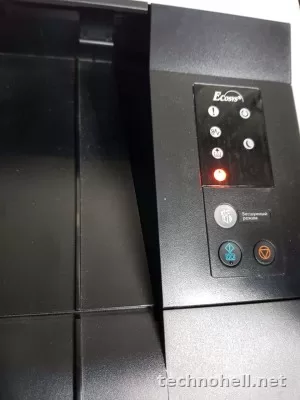
У принтеров и МФУ Kyocera ошибки обычно делятся на несколько понятных групп: тонер и расходники, бумага и замятия, крышки и лотки, связь с ПК, накопители, а также сервисные C-коды. Самое важное — не начинать с разборки аппарата. Сначала проверяют крышки, бумагу, лотки, кабель, драйвер, тонер и перезапуск питания. Если на экране или в статусе появился сервисный код формата C-#### и он не исчез после выключения и повторного включения, это уже повод обращаться в сервис.
Как устроены ошибки у Kyocera
У техники этого бренда нет одной универсальной таблицы на все модели. На практике коды и формулировки зависят от серии, панели управления и конкретного устройства: у компактных моделей встречаются E- и J-коды, у офисных аппаратов часто выводятся текстовые сообщения, а сервисные неисправности обычно идут в формате C-####.
Логика при этом общая:
- E-коды — обычные ошибки, которые нередко можно устранить самому: тонер, открытая крышка, переполненный лоток, связь с ПК.
- J-коды — замятия бумаги и ошибки тракта подачи.
- Текстовые сообщения — проблемы с расходниками, памятью, лотками, учётными данными, накопителями.
- C-#### — сервисные ошибки. Часть из них снимается перезапуском, но если код возвращается, дальше уже нужен мастер.
В официальных руководствах Kyocera для ряда моделей прямо указано: при появлении ошибки C-#### нужно записать код и обратиться в сервис; исключением может быть отдельный код, который иногда сбрасывается перезапуском питания. Также в инструкциях есть прямое указание, что при нестандартной индикации стоит выключить аппарат, вынуть вилку из розетки, затем снова подключить питание и включить устройство. Если ошибка не ушла — нужен сервис.
Таблица частых кодов и сообщений
Ниже собрана практическая таблица по типовым ошибкам, которые встречаются у разных принтеров и МФУ серии ECOSYS, FS и части TASKalfa. Это не заменяет руководство к конкретной модели, но помогает быстро понять направление проверки.
| Код или сообщение | Что означает | Что делать сначала |
|---|---|---|
| E-0007 | Тонер закончился, аппарат просит добавить или заменить картридж/контейнер | Проверить, какой цвет или контейнер закончился, установить новый оригинальный расходник, затем повторить печать |
| E-0008 | Открыта передняя или задняя крышка | Плотно закрыть крышки, проверить фиксаторы и отсутствие обрывков бумаги в зоне закрытия |
| E-0009 | Переполнен внутренний выходной лоток | Убрать стопку отпечатков и дождаться продолжения работы |
| E-0015 | Нет связи с ПК по USB, компьютер выключен или не найден нужный драйвер/утилита | Проверить USB-кабель, питание ПК и аппарата, переустановить корректный драйвер |
| E-0018 | Файл отсутствует в Print Box | Проверить задание и повторно отправить документ |
| E-0019 | Аппарат не может выполнить программу из-за неподходящего размера оригинала | Проверить параметры задания и формат исходного документа |
| J-0511 | Замятие бумаги в задней крышке | Открыть заднюю крышку и аккуратно удалить лист без рывков |
| PF / Add paper | Либо закончилась бумага, либо замятие в кассете подачи | Сначала добавить бумагу, затем проверить кассету и ролики подачи, если сообщение не исчезло |
| Replace toner | Тонер закончился, печать остановлена | Поставить новый контейнер нужного цвета или чёрный картридж в зависимости от модели |
| Toner low | Тонер на исходе, но аппарат ещё может печатать | Подготовить новый расходник и следить за качеством печати |
| Unknown toner installed | Установлен сторонний или неподходящий тонер | Проверить совместимость и по возможности поставить штатный расходник |
| Unknown toner PC C/M/Y/K | Региональная спецификация тонера не совпадает с аппаратом | Установить контейнер нужной региональной версии |
| Replace MK | Подошёл срок замены maintenance kit | Планировать сервисную замену узла обслуживания, самостоятельно обычно не делают |
| RAM disk error ## | Ошибка RAM-диска | Посмотреть номер подтипа, при необходимости нажать GO и проверить параметры хранения заданий |
| SSD error ## | Ошибка встроенного накопителя | Сверить подкод, проверить свободное место, защиту от записи и сохранённые файлы |
| USB memory error ## | Ошибка USB-накопителя | Проверить сам носитель, защиту от записи, файловую систему и объём файла |
| Wrong ID / Wrong Password | Неверные данные для Job Accounting | Проверить ID, пароль и настройки учётных записей |
| Paper path error | Проблема с трактом бумаги или некорректно вставленной кассетой | Переустановить кассету, проверить наличие всех лотков и отсутствие перекоса |
| Top tray paper full | Переполнен верхний выходной лоток | Снять готовые отпечатки и продолжить печать |
Эта таблица полезна как стартовая точка: сначала выясняют группу проблемы, затем уже переходят к конкретной зоне — расходники, подача бумаги, связь с ПК или сервис.
Что означают C-коды
Самая тревожная группа — это ошибки вида C-####. В официальных инструкциях для компактных МФУ Kyocera прямо сказано: если отображается C-####, нужно записать код и передать его сервисному специалисту. Для некоторых моделей отдельно выделен код C-F040: сначала рекомендуют выключить и снова включить устройство. Если не помогло, дальше уже сервис.
На практике это означает простую вещь: пользовательская диагностика здесь ограничена безопасными действиями.
| Ситуация | Можно решить самому | Когда нужен сервис |
|---|---|---|
| Появился C-#### один раз после сбоя питания | Да, попробовать корректный перезапуск аппарата | Если код вернулся сразу после включения |
| Появился C-F040 | Да, сначала выключить и включить питание | Если код остался после перезапуска |
| C-код сопровождается посторонними звуками, запахом, перегревом | Нет | Сразу отключить аппарат и вызывать сервис |
| C-код возникает периодически, но аппарат ещё печатает | Только сохранить код и не нагружать устройство лишними заданиями | Да, нужна диагностика до полного отказа |
Главная ошибка пользователей — пытаться сбрасывать такие неисправности многократным включением. Иногда это действительно помогает после случайного сбоя, но постоянное повторение только маскирует проблему.
Ошибки бумаги и замятия
По статистике офиса это самая частая группа проблем. У Kyocera часть замятий выводится как J-коды, часть — как текстовые сообщения. Например, J-0511 указывает на замятие в области задней крышки, а PF в зависимости от ситуации может означать и отсутствие бумаги, и проблему в кассете подачи.
Здесь важно не тянуть лист резко. В руководствах Kyocera отдельно предупреждают: рвать бумагу нельзя, потому что мелкие обрывки потом остаются в тракте и провоцируют повторные остановки.
| Симптом | Вероятная причина | Что проверить |
|---|---|---|
| J-0511 | Лист застрял в зоне задней крышки | Открыть заднюю крышку, осмотреть печку и выходной тракт, удалить бумагу целиком |
| PF / Add paper | Пустая кассета, криво уложена бумага или замятие на подаче | Проверить стопку, формат, направляющие и отсутствие надрыва у входа в тракт |
| Paper path error | Кассета вставлена не до конца или есть проблема в лотке | Вынуть и заново установить кассету, проверить наличие деформации бумаги |
| Частые замятия без кода | Сырая бумага, неподходящая плотность, износ роликов подачи | Заменить пачку бумаги, перевернуть стопку, попробовать другой тип носителя |
Если замятия повторяются на одной и той же позиции, это уже хороший признак для локализации: вход тракта, кассета, дуплекс, задняя крышка или выходной узел.
Проблемы связи с ПК и драйвером
Часть ошибок пользователи принимают за поломку аппарата, хотя на деле проблема в подключении. Для ряда моделей Kyocera код E-0015 связан с отсутствием USB-соединения, выключенным ПК или отсутствием подходящего драйвера.
Если устройство видно в сети, но не печатает, логика проверки обычно такая:
- Проверить, включён ли сам аппарат и нет ли активной ошибки на панели.
- Проверить кабель USB или сетевое подключение, в том числе порт на ПК и принтере.
- Убедиться, что выбран правильный драйвер именно для этой модели или серии.
- Проверить очередь печати и удалить зависшие задания.
- Перезапустить службу печати на компьютере или заново добавить устройство.
Если печать идёт по сети, а сканирование — нет, это уже отдельная ветка: проверяют сетевые разрешения, адресную книгу, папку назначения и параметры SMB или электронной почты. Но сама панель аппарата при этом может не показывать аппаратную неисправность.
Ошибки памяти, SSD и USB
У части офисных моделей встречаются сообщения RAM disk error ##, SSD error ## и USB memory error ##. Это не всегда означает неисправность железа. Иногда причина гораздо проще: переполнение, защита от записи, отсутствие нужного файла или слишком большой объём данных.
В руководствах Kyocera для некоторых серий указаны типовые подтипы. Например, среди ошибок SSD встречаются ситуации с защитой от записи, нехваткой места и отсутствием нужного файла. Для USB-накопителей отдельно упоминаются превышение объёма сохраняемых данных за один раз и защита от записи.
| Проблема | Возможная причина | Решение |
|---|---|---|
| RAM disk error ## | Сбой временного хранилища задания | Сбросить зависшее задание, проверить настройки хранения и повторить печать |
| SSD error 03 | Защита от записи | Снять write protection командой или через настройки, если это допускает модель |
| SSD error 04 | Нет свободного места | Удалить ненужные файлы и задания с накопителя |
| SSD error 05 | Файл отсутствует | Заново сохранить нужный файл на SSD |
| SSD error 10 | Файл на SSD защищён от записи | Снять защиту и повторить операцию |
| USB memory error 01 | Слишком большой объём данных за один раз | Разбить файл на части или использовать другой способ передачи |
| USB memory error | Флешка защищена от записи или несовместима | Проверить носитель, форматирование и блокировку записи |
Порядок диагностики: что делать до обращения в сервис
Когда код ошибки непонятен, лучше идти по короткому и безопасному сценарию. Он подходит для большинства принтеров и МФУ этого бренда.
- Сфотографируйте экран или сообщение. Особенно важно сохранить точный код, регистр букв и цифры после дефиса.
- Проверьте очевидное. Крышки, лотки, бумагу, заполнение выходного лотка, наличие тонера, кабель питания и соединение с ПК.
- Уберите зависшие задания. Иногда аппарат уже исправен, но очередь печати продолжает возвращать старую ошибку.
- Сделайте корректный перезапуск. Выключить устройство, подождать немного, затем включить снова. Для сервисных C-кодов это единственный безопасный пользовательский тест.
- Проверьте расходники. Неподходящий или сторонний тонер у Kyocera часто даёт отдельные сообщения и нестабильную работу.
- Оцените повторяемость. Если ошибка появляется на одном и том же действии — например, при двусторонней печати, при старте прогрева или только со второй кассеты — это уже полезная подсказка для диагностики.
- Не лезьте в узлы с нагревом и высоковольтными секциями. Особенно если речь о печке, зарядном узле или внутренней сервисной ошибке.
В большинстве бытовых и офисных сценариев этого достаточно, чтобы отделить простую проблему пользователя от реальной неисправности аппарата.
FAQ
Можно ли пользоваться принтером, если пишет Toner low?
Обычно да. Это предупреждение о низком остатке тонера, а не полный стоп. Но тянуть до последнего не стоит: следующим сообщением нередко становится E-0007 или Replace toner, после чего печать останавливается.
Что делать, если на панели только C-код и больше ничего?
Запишите код полностью, выполните один корректный перезапуск питания. Если ошибка вернулась, лучше не продолжать эксперименты и передать код в сервис. Это самая правильная тактика.
PF — это всегда замятие?
Нет. У некоторых моделей PF выводится и при пустой кассете, и при проблеме подачи бумаги. Поэтому сначала банально проверяют наличие бумаги и правильность её укладки.
Почему аппарат не принимает новый тонер и пишет Unknown toner?
Чаще всего установлен сторонний расходник или контейнер другой региональной версии. Для части моделей отдельно выводится сообщение о несовпадении региональной спецификации тонера.
Когда уже точно нужен мастер?
Когда ошибка относится к C-кодам и не снимается перезапуском, когда аппарат греется, шумит, пахнет гарью, рвёт бумагу в одном месте или постоянно показывает одно и то же замятие после замены бумаги и проверки лотков.
Вывод
Ошибки Kyocera хорошо поддаются первичной расшифровке, если не пытаться лечить всё одним способом. E- и J-коды чаще связаны с тонером, бумагой, лотками, крышками и подключением. Сообщения про SSD, USB и RAM-диск обычно требуют проверки настроек и носителей. А вот C-коды — уже сервисная зона: максимум, что стоит делать самому, это безопасный перезапуск и фиксация точного кода. Такой подход экономит время и не даёт превратить мелкую проблему в серьёзный ремонт.
Нет комментариев.