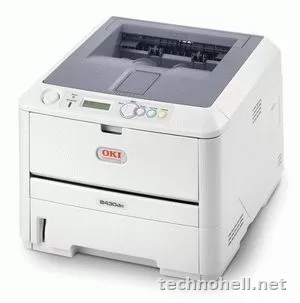
У техники OKI ошибка обычно показывается сразу в двух видах: текстом на панели, трехзначным числовым кодом и состоянием индикатора Attention или Status. На практике чаще всего встречаются замятия бумаги, несоответствие формата, сетевые сбои и сервисные сообщения вида Inspection is required. Сначала всегда стоит проверить бумажный тракт, крышки, лотки, расходники и сетевые настройки, а уже потом подозревать дорогую поломку.
Как читать ошибки и индикацию OKI
У большинства принтеров и МФУ бренда логика похожая: устройство выводит сообщение на операторскую панель, показывает числовой код и одновременно меняет состояние индикатора внимания. В официальных онлайн-руководствах OKI прямо указывается, что при ошибке на панели обычно отображается трехзначный код, а индикатор Attention или Status загорается либо мигает.
Это важно по одной причине: один и тот же класс проблемы можно понять быстрее, если смотреть не только на цифры, но и на поведение панели. Например, замятие бумаги, ошибки формата бумаги и ряд сетевых сбоев часто сопровождаются миганием индикатора, а сервисные неисправности отображаются как сообщение Inspection is required с кодом и требуют отдельной проверки.
Таблица кодов ошибок и расшифровка
Ниже собраны коды и сообщения, которые подтверждаются официальными руководствами и страницами поддержки OKI. Поскольку у разных серий формулировка может немного отличаться, ориентироваться лучше сразу по трем признакам: текст на дисплее, числовой код и место, на которое указывает аппарат.
| Код / индикация | Что означает | Что делать сначала |
|---|---|---|
| 370 | Замятие бумаги в зоне дуплекса или по заднему тракту, в зависимости от серии. | Открыть заднюю или переднюю часть по инструкции модели, вынуть лист без рывков, проверить, не остались ли обрывки. |
| 371 | Замятие в зоне дуплекса или выхода бумаги. | Проверить выходной тракт, затем открыть крышку и удалить застрявший лист. |
| 372 | Замятие в тракте подачи от узла дуплекса. | Открыть переднюю часть аппарата и убрать лист по ходу тракта. |
| 373 | Замятие около дуплексного узла; после извлечения важно убедиться, что внутри ничего не осталось. | Извлечь модуль дуплекса, осмотреть внутреннюю часть и удалить остатки бумаги. |
| 380 | Замятие бумаги во внутренней части аппарата, обычно в передней зоне. | Открыть переднюю крышку и аккуратно вынуть бумагу. |
| 381 | Замятие бумаги в соседнем участке тракта после входа листа внутрь аппарата. | Открыть соответствующую крышку и проверить путь бумаги целиком. |
| 382 | Замятие около узлов переноса или рядом с печным блоком, в зависимости от модели. | Дать аппарату остыть, затем открыть нужную крышку и убрать лист без деформации роликов. |
| 385 | Замятие внутри аппарата, рядом с фьюзером. | Проверить зону фьюзера очень осторожно: узел может быть горячим. |
| 390 | Замятие в тракте подачи из лотка. | Вытащить кассету, проверить подающий ролик и путь бумаги над лотком. |
| 391 | Замятие в Tray 1. | Извлечь лоток 1, удалить бумагу, проверить ровность стопки и состояние ролика подачи. |
| 392 | Замятие в Tray 2. | Проверить второй лоток, бумагу и механизм подачи. |
| 393 | Замятие в Tray 3. | Извлечь третий лоток и осмотреть тракт подачи. |
| 394 | Замятие в Tray 4. | Проверить четвертый лоток и путь захвата бумаги. |
| 400 | Ошибка размера бумаги: фактический формат в лотке не совпадает с настройкой на панели или с параметрами задания печати. | Сверить формат бумаги в лотке, направляющие, настройки Paper Size и задание с компьютера. |
| 504 | Версия беспроводной прошивки не подходит данному устройству. | Прервать попытки обновления и проверить совместимость пакета прошивки с конкретной моделью. |
| 505 | Неполные или неверные настройки беспроводной сети. | Проверить SSID, тип защиты, пароль и заполнение обязательных параметров. |
| 506 | Нет подключения к точке доступа Wi‑Fi, точка не найдена. | Проверить, включена ли точка доступа, и повторно подключить аппарат к беспроводной сети. |
| 519 | Тайм-аут при приеме данных по сетевым протоколам. | Проверить сеть, очередь печати, соединение и источник задания. |
| 637 | Код фигурирует в официальном списке ошибок у отдельных серий; трактовка зависит от модели. | Смотреть сообщение на панели целиком и руководство именно для своей серии. |
| 638 | Замятие бумаги, код встречается в руководствах по устранению замятий у отдельных моделей. | Проверить участок, который указан сообщением на дисплее, и пройти тракт до конца. |
| Inspection is required + код | Сервисная неисправность узла. Причина зависит от конкретного числового кода. | Выключить и включить аппарат. Если ошибка повторяется, переходить к сервисной диагностике. |
Что важно понимать трезво: у OKI нет одной универсальной таблицы, которая одинаково подходит вообще ко всем линейкам. Официальные руководства показывают, что даже одинаковый код у разных серий может быть привязан к немного разной зоне тракта. Поэтому числовой код нужно читать вместе с текстом сообщения на дисплее.
Что означает индикация панели
| Индикация | Что обычно означает | Как действовать |
|---|---|---|
| Attention / Status горит | Есть состояние, требующее внимания: расходник, крышка, бумага, подтверждение действия или ошибка. | Прочитать текст на экране и не ограничиваться только цветом лампы. |
| Attention / Status мигает | Активная ошибка: замятие, проблема с данными, сетевой сбой, часть сервисных сообщений. | Сначала устранить указанную причину, затем перезапустить задание печати. |
| На дисплее есть код и текст | Это основной источник расшифровки. | Записывать полностью и код, и формулировку, особенно перед обращением в сервис. |
| Старые модели с LED-панелью без полноценного экрана | Состояние определяется комбинацией индикаторов Power, Ready, Manual Feed, Error. | Сверяться с руководством конкретной модели: у старых серий комбинации отличаются. |
У старых принтеров OKI без развитого дисплея применяются комбинации светодиодов. В официальном руководстве для B4250/B4350 указаны индикаторы Power On, Ready, Manual feed и Error, а также несколько режимов мигания: постоянное свечение, медленное мигание, обычное мигание и быстрое мигание. Поэтому для таких аппаратов одной фразы «горит красная лампочка» недостаточно — нужна именно комбинация и частота мигания.
Что проверить в первую очередь
В большинстве случаев проблема не в плате и не в дорогом узле. Сначала стоит пройти базовую проверку.
- Считать сообщение на панели полностью: текст, код, какой лоток или цвет указан.
- Проверить, нет ли замятой бумаги во всем тракте, а не только в месте, где лист виден снаружи.
- Осмотреть лотки: правильный ли формат выставлен, не пережаты ли направляющие, не сырой ли бумажный блок.
- Проверить крышки, модуль дуплекса, выходной лоток, сканерный блок у МФУ и фиксацию расходников.
- Если ошибка связана с сетью, сверить SSID, пароль, IP-настройки и состояние очереди печати.
- Выключить аппарат, подождать немного и включить снова. Для сервисных ошибок это не ремонт, но полезная проверка.
| Симптом | Вероятная причина | Что проверить |
|---|---|---|
| Ошибка 400 | Формат в лотке не совпадает с настройкой | Размер бумаги, направляющие, параметр Paper Size на панели и в драйвере |
| 370–394 | Замятие в конкретной зоне тракта | Все крышки, лотки, дуплекс, выход бумаги, остатки оторванного листа |
| 504–506 | Проблема прошивки Wi‑Fi или параметров сети | Совместимость файла обновления, SSID, пароль, доступность точки доступа |
| 519 | Сбой получения задания по сети | Сеть, кабель, очередь печати, протокол печати, источник задания |
| Inspection is required | Неисправность узла или внутренний сбой | Повторяется ли код после перезапуска, не было ли скачка питания, есть ли посторонний шум |
Когда уже нужен сервис
Самостоятельно есть смысл разбираться, когда речь идет о бумаге, настройках, сети, крышках, расходниках и очевидных сбоях после выключения-включения. Но есть признаки, при которых лучше не тянуть:
- сообщение Inspection is required появляется снова после перезапуска;
- код возвращается сразу, без печати нового задания;
- есть запах перегрева, хруст шестерен, сильный скрип или следы подгоревшей бумаги;
- листы мнутся в одной и той же точке независимо от лотка;
- ошибка связана с фьюзером, внутренним мотором, приводом, флеш-памятью или прошивкой и не исчезает после базовой проверки.
- замятие без обрывков внутри
- ошибка формата бумаги
- сбой Wi‑Fi из-за неверного пароля
- ошибка после неудачного задания печати
- неплотно закрытая крышка или неверно установленный картридж
- повторяющаяся сервисная ошибка
- проблемы с фьюзером и сильным нагревом
- ошибка после обновления прошивки, которая не дает аппарату работать
- механическое заедание узлов
- регулярные замятия в одной зоне после очистки и замены бумаги
Пошаговая диагностика по типам ошибок
Если коды 370–394, 638 и похожие связаны с замятием
- Остановить печать и выключить аппарат, если это рекомендует экран или если бумага зажата глубоко.
- Открывать только те крышки, которые относятся к нужной зоне, но затем пройти тракт полностью.
- Тянуть лист по ходу движения бумаги, без перекоса и рывков.
- Проверить, не осталось ли узких полосок бумаги около роликов и в зоне печки.
- Осмотреть лоток: бумага должна лежать ровно, направляющие не должны сжимать стопку.
- После сборки напечатать 2–3 страницы, чтобы понять, исчезла ли проблема.
Если код 400 — ошибка размера бумаги
Это одна из самых частых ситуаций. Аппарат видит одно, драйвер отправляет другое. На практике проблема обычно в том, что в кассете лежит A4, а в настройках указан Letter, Legal или другой формат, либо бумага вставлена не в той ориентации.
- Сверить реальный формат бумаги в лотке.
- Проверить боковые и задние направляющие.
- Открыть настройки лотка на панели и посмотреть параметр Paper Size.
- Сверить задание печати в драйвере и программе, из которой идет печать.
- После исправления открыть и закрыть выходной лоток или выполнить повтор задания, если это рекомендует аппарат.
Если коды 504, 505, 506, 519 относятся к сети
Тут уже не стоит сразу грешить на железо. Официальные страницы OKI указывают: 504 связано с несовместимой версией беспроводной прошивки, 505 — с некорректными или неполными настройками Wi‑Fi, 506 — с отсутствием связи с точкой доступа, 519 — с тайм-аутом при получении данных по сетевым протоколам.
- Проверить, действительно ли модель поддерживает тот тип беспроводного обновления или модуль, который используется.
- Перепроверить SSID, пароль, тип защиты и видимость точки доступа.
- Перезапустить роутер и сам аппарат.
- Удалить зависшее задание из очереди печати.
- Если ошибка появилась после обновления, прекратить новые попытки и проверить пакет прошивки по модели.
Частые вопросы
Почему один и тот же код OKI описывается по-разному?
Потому что у разных серий зоны тракта и формулировки сообщений немного отличаются. Смысл ошибки часто один и тот же, но место замятия или текст на экране может быть разным. Поэтому ориентироваться нужно по модели и полному сообщению на панели.
Можно ли составить полный универсальный список всех ошибок OKI для всех моделей?
Полностью универсального списка без привязки к серии нет. У OKI официальные таблицы и страницы ошибок разбиты по конкретным линейкам и онлайн-руководствам. Поэтому в практической работе лучше использовать общий принцип расшифровки и затем сверять код с руководством своей модели.
Что делать, если на панели только мигает индикатор, а текста почти нет?
Для старых аппаратов важна комбинация индикаторов и тип мигания. Нужно точно записать, какие лампы горят, какие мигают и с какой частотой. Без этого расшифровка будет неточной.
Когда после замятия можно печатать дальше без риска?
Когда весь путь бумаги проверен, внутри не осталось обрывков, крышки закрыты плотно, а пробная печать проходит без нового кода ошибки и без смятия листа. Если лист продолжает застревать в одном месте, проблема уже не в случайном замятии.
Вывод
Ошибки OKI удобнее всего разбирать по связке текст на дисплее + числовой код + индикация панели. Для пользователя главное правило простое: коды 370–394 и 638 чаще говорят о замятии, 400 — о несоответствии формата бумаги, 504–506 и 519 — о сетевых и беспроводных проблемах, а Inspection is required указывает на сервисную неисправность, где уже важен точный код и повторяемость сбоя. Сначала проверяйте бумагу, лотки, крышки, расходники и сеть. Если код возвращается сразу после перезапуска, дальше разумнее не гадать, а переходить к сервисной диагностике.
Нет комментариев.