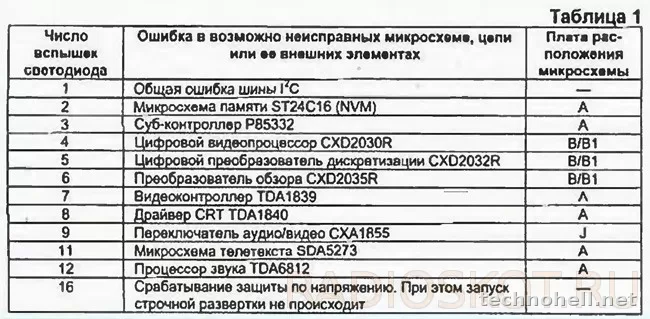
У телевизоров Haier чаще всего встречаются не универсальные «заводские» коды на все модели подряд, а сообщения и сбои, связанные с сетью, Smart TV, приложениями и OTA-обновлением. Сначала почти всегда стоит проверить интернет, перезапустить роутер и сам телевизор, затем переподключить Wi‑Fi, и только после этого делать сброс сети или полный сброс настроек.
Что важно знать про ошибки Haier
С телевизорами этого бренда есть один важный момент: для разных линеек и платформ набор сообщений отличается. На практике пользователь чаще видит не строгий сервисный код в формате E1 или F3, а текст вроде «Wi‑Fi not working», проблемы с подключением к сети, сбой загрузки обновления, зависание Smart TV или ошибку отдельного приложения.
В открытых материалах поддержки Haier для телевизоров чаще встречаются именно инструкции по симптомам, а не единый официальный список кодов ошибок для всех моделей. В частности, в разделе поддержки Haier отдельно описаны действия при проблемах с Wi‑Fi и при обновлении системы через OTA: телевизор получает уведомление об обновлении, скачивает пакет и перезапускается для установки. Если процесс срывается, обычно проблема связана с сетью, памятью, зависшим ПО или нестабильным питанием. Это можно сверить в официальной инструкции по обновлению системы.
Поэтому правильный подход такой: смотреть не только на сам текст ошибки, но и на контекст — не подключается ли сеть, открываются ли приложения, начинается ли скачивание обновления, хватает ли памяти, не зависает ли система после включения.
Частые ошибки Smart TV, Wi‑Fi и обновлений
Ниже — практическая расшифровка тех сбоев, с которыми владельцы таких телевизоров сталкиваются чаще всего. Это не «секретный сервисный список», а рабочая таблица по реальным сценариям.
| Ошибка или сообщение | Что обычно означает | Что делать сначала |
|---|---|---|
| Не подключается к Wi‑Fi | Сеть недоступна, слабый сигнал, ошибка пароля, сбой сетевых настроек или зависание модуля | Проверить, включён ли Wi‑Fi на ТВ, перезапустить роутер и телевизор, заново выбрать сеть |
| Телевизор видит сеть, но не выходит в интернет | Есть связь с роутером, но нет доступа в интернет или проблема с DNS/маршрутом | Проверить интернет на телефоне через эту же сеть, перезапустить роутер, отключить VPN/фильтрацию на роутере |
| Ошибка обновления системы | Пакет не скачался, скачался не полностью или установка оборвалась после перезапуска | Проверить стабильность интернета, свободную память, повторить обновление после перезагрузки |
| Обновление зависло на загрузке | Нестабильная сеть, подвисшее системное приложение, временный сбой сервера обновлений | Подождать, затем перезапустить ТВ и попробовать снова по более стабильной сети |
| Smart TV тормозит или зависает | Переполнена память, много фоновых процессов, проблема после обновления или долгой работы без перезапуска | Полностью выключить ТВ из розетки на несколько минут, очистить лишние приложения, проверить обновления |
| Приложение не открывается или вылетает | Сбой приложения, устаревшая версия, сбой авторизации или сети | Проверить интернет, выйти и войти в аккаунт, перезапустить ТВ, обновить систему |
| После сброса снова появляется ошибка сети | Либо проблема в роутере, либо аппаратный сбой Wi‑Fi-модуля | Проверить подключение через другую сеть или точку доступа со смартфона |
Таблица: симптом, причина, что проверить
| Симптом | Вероятная причина | Что проверить |
|---|---|---|
| Сеть вообще не отображается | Wi‑Fi выключен в настройках, роутер далеко, сбой модуля | Включить Wi‑Fi на ТВ, поднести телевизор ближе к роутеру или наоборот, проверить другие сети поблизости |
| Сеть видна, но подключение не проходит | Неверный пароль, неподходящий режим безопасности, сбой DHCP | Заново ввести пароль, перезапустить роутер, удалить сеть из памяти телевизора |
| Интернет то есть, то пропадает | Слабый сигнал, перегруженный роутер, помехи в диапазоне | Проверить уровень сигнала, временно отключить другие тяжёлые загрузки, попробовать другую точку доступа |
| OTA не скачивается | Нет стабильного соединения или сервер недоступен | Подключить более стабильный интернет, повторить позже, не выключать ТВ в процессе |
| После обновления телевизор работает медленно | Фоновая оптимизация системы, конфликт кэша приложений | Подождать после первого запуска, затем выполнить обычную перезагрузку |
| Smart-функции не работают, но эфир и HDMI работают | Проблема именно в сетевой части или сервисах Smart TV | Проверить дату и время, сеть, обновление системы и сброс сетевых настроек |
| Не удаётся войти в приложение после обновления | Слетела авторизация или приложение устарело | Выйти из аккаунта, перезапустить ТВ, проверить обновления приложения или системы |
Что делать, если не работает Wi‑Fi
У самой Haier в инструкциях по телевизорам базовая логика простая: проверить, включён ли Wi‑Fi на телевизоре, убедиться, что роутер работает нормально, оценить расстояние до точки доступа, перезапустить телевизор и при необходимости сделать factory reset. Именно такая последовательность и указана в официальных подсказках поддержки.
- Откройте настройки сети и убедитесь, что беспроводной модуль включён.
- Проверьте, видит ли телевизор вашу сеть в списке.
- Если сеть есть — удалите её из сохранённых и подключитесь заново, внимательно вводя пароль.
- Перезапустите роутер: выключите питание на 30–60 секунд и включите снова.
- Перезапустите сам телевизор. Лучше не просто перевести его в ожидание, а выключить полностью и на несколько минут обесточить.
- Проверьте, работает ли интернет на телефоне через тот же роутер.
- Если телевизор всё равно не выходит в сеть, попробуйте раздать интернет со смартфона и подключить ТВ к этой точке доступа. Это быстрый способ понять, проблема в телевизоре или в домашнем роутере.
- Если через другую сеть всё заработало, искать причину нужно в настройках роутера. Если не заработало и там — уже вероятен сбой сетевого модуля или системы.
- В крайнем случае выполните сброс сетевых настроек или полный сброс телевизора.
На практике чаще всего причина оказывается в одном из трёх пунктов: неверно сохранённый пароль, нестабильный роутер или зависшая сеть в самом телевизоре после долгой работы.
Что делать при ошибке обновления
По официальной логике Haier OTA-обновление приходит в виде уведомления, затем телевизор скачивает пакет, после чего просит перезагрузку для установки. Если этот сценарий ломается, действовать лучше без спешки.
- Убедитесь, что интернет не обрывается. Для обновления нужна стабильная сеть, а не просто факт подключения к Wi‑Fi.
- Перезапустите телевизор и повторно проверьте наличие обновления.
- Не выключайте питание во время загрузки и установки пакета.
- Если обновление зависло на скачивании, попробуйте повторить позже: иногда проблема бывает на стороне сервера или маршрута.
- Если после неудачного обновления Smart TV стал тормозить, дайте системе несколько минут после загрузки. После первого старта возможна фоновая оптимизация.
- Если телевизор циклически предлагает одно и то же обновление и не может его завершить, имеет смысл сделать сброс, а затем повторить попытку.
Важно: не стоит экспериментировать с прошивками от других моделей или случайными файлами из интернета. Для телевизоров это один из самых коротких путей к более тяжёлой неисправности.
| Ситуация | Можно решить самому | Когда нужен сервис |
|---|---|---|
| Обновление не скачивается | Да, если проблема в сети или временном сбое | Если ошибка повторяется на разных сетях и после сброса |
| Установка зависла один раз | Обычно да, после перезапуска и повторной попытки | Если телевизор зависает на логотипе или уходит в цикл загрузки |
| После обновления пропал Wi‑Fi | Иногда помогает сброс сети или полный reset | Если сеть не включается вообще и не видны никакие точки доступа |
| Smart TV перестал открывать приложения | Часто да, после перезагрузки и проверки сети | Если сбой сохраняется после сброса и обновления |
Сбои Smart TV и приложений: как отличить проблему сети от сбоя системы
Когда не открывается конкретное приложение, это не всегда означает поломку телевизора. Сначала стоит отделить три сценария.
Проблема в интернете
Обычно при этом не работают сразу несколько приложений, долго открывается магазин приложений, не загружается контент или появляется сообщение об отсутствии подключения.
Проблема в системе
Если тормозит весь интерфейс, телевизор подвисает даже в меню, долго реагирует на пульт, может быть перегружена память или зависли системные процессы.
Проблема в одном приложении
Если остальной Smart TV работает нормально, а сбоит только одна программа, чаще виновато само приложение, его кэш, авторизация или совместимость текущей версии.
В большинстве случаев порядок действий такой: проверить сеть, перезагрузить телевизор, проверить системное обновление, затем уже переходить к сбросу.
Пошаговая диагностика: с чего начинать и когда останавливаться
Ниже — короткий маршрут, который экономит время и не заставляет сразу сбрасывать всё подряд.
- Посмотрите точный текст ошибки или симптом: не видит сеть, не подключается, не обновляется, зависает приложение.
- Проверьте, работает ли интернет на других устройствах через этот же роутер.
- Полностью перезапустите телевизор.
- Перезапустите роутер.
- Удалите сеть из памяти ТВ и подключитесь заново.
- Проверьте дату и время на телевизоре. Неверные дата и время иногда мешают сетевым сервисам и авторизации.
- Попробуйте другую сеть — например, точку доступа со смартфона.
- Если проблема связана с обновлением, повторите попытку позже и только по стабильному соединению.
- Если не помогает — сбросьте сетевые настройки.
- Если и это не дало результата — делайте полный сброс телевизора, но заранее учитывайте, что придётся заново настраивать каналы, Wi‑Fi и приложения.
- Если после полного сброса сеть по-прежнему не работает, а точки доступа вообще не отображаются, велика вероятность аппаратной неисправности Wi‑Fi-модуля или системной платы.
FAQ
У Haier есть единый официальный список кодов ошибок телевизоров?
В открытых материалах поддержки для телевизоров чаще публикуются инструкции по конкретным симптомам — проблемы с Wi‑Fi, обновлением, включением, зависанием, — а не один общий каталог кодов для всех моделей сразу. Поэтому смотреть нужно на точное сообщение и модель телевизора.
Почему телевизор видит Wi‑Fi, но интернет не работает?
Это означает, что связь с роутером есть, но сам роутер не даёт выход в интернет или соединение работает нестабильно. Иногда причина в настройках сети, иногда — в перегруженном роутере.
Можно ли выключать телевизор, если обновление зависло?
Во время самой установки лучше этого не делать. Если зависание явно произошло на этапе загрузки пакета и долго ничего не меняется, обычно сначала ждут, а потом уже выполняют перезапуск. Но если устройство зависло на этапе прошивки и не загружается дальше, это уже сервисный случай.
Когда уже не стоит тянуть и нужен мастер?
Когда телевизор не видит вообще ни одной сети после сброса, уходит в цикл перезагрузки после обновления, постоянно зависает даже в обычном меню или не может завершить запуск системы. Это уже похоже не на разовый программный сбой, а на аппаратную или глубокую системную проблему.
Вывод
В теме ошибок телевизоров Haier главное не искать мифический универсальный список кодов на все случаи, а разбирать конкретный сценарий: сеть, Smart TV, приложение или обновление. В большинстве случаев проблема решается базовой диагностикой — проверкой Wi‑Fi, перезапуском роутера и телевизора, повторным подключением к сети и сбросом настроек. Если же после полного сброса телевизор не видит сети, не завершает обновление или зависает на загрузке, дальше уже разумнее идти в сервис.

Нет комментариев.