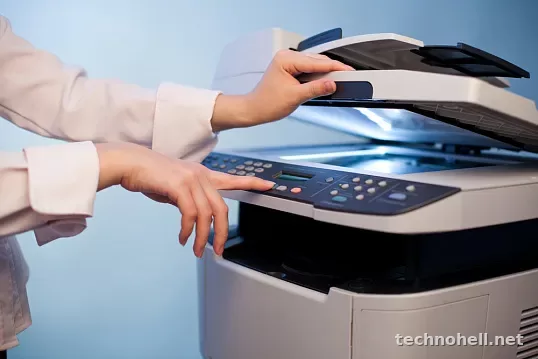
В большинстве случаев сбой упирается не в сам сканер, а в сеть, общую папку, логин и пароль, неверный путь, ограничения Windows по SMB или в то, что устройство и компьютер банально не видят друг друга. Сначала стоит проверить IP-адрес МФУ, доступ к общей папке с другого ПК, правильность учётных данных и сам формат пути. Только после этого есть смысл лезть в драйверы, прошивку и сервисные настройки.
Что обычно ломается
У такой неисправности есть несколько типовых сценариев. Панель показывает, что отправка выполнена, но файл на компьютере не появляется. Либо устройство пишет ошибку соединения, ошибку входа, недоступную папку, сбой сети или просто зависает на этапе отправки. Иногда скан на ПК работает по USB, но не работает по сети. Иногда в общую папку отправка перестаёт работать после обновления Windows, смены пароля, замены роутера или переноса техники в другую подсеть.
На практике чаще всего виноваты четыре вещи: неправильный путь к папке, неверные учётные данные, сетевые ограничения Windows и проблемы с доступом по SMB. У HP настройка Scan to Network Folder обычно делается через встроенный веб-интерфейс и требует существующей общей папки, а затем позволяет выполнить проверку через Save and Test. У Ricoh для Scan to Folder папку нужно заранее создать и зарегистрировать адрес в адресной книге. У части моделей используется SMB как основной протокол отправки в папку, а у некоторых решений также доступны FTP или адресная книга с сетевым путём.
Что проверить за 5 минут
- Убедитесь, что МФУ и компьютер находятся в одной рабочей сети и устройство получило IP-адрес.
- Откройте общую папку с другого компьютера по тому же пути, который прописан в настройках.
- Проверьте, что папка действительно общая, а не просто локальная.
- Сверьте логин и пароль пользователя, от имени которого устройство пишет в папку.
- Проверьте, не менялся ли пароль Windows-учётки после последней успешной отправки.
- Убедитесь, что в пути нет ошибки в имени компьютера, папки или обратных слэшах.
- Перезапустите МФУ, компьютер и роутер, если сбой появился внезапно.
- Попробуйте временно создать новую простую папку вроде Scan и выдать на неё полный доступ для теста.
Таблица быстрых причин и решений
| Проблема | Возможная причина | Что делать сначала |
|---|---|---|
| Скан не приходит на компьютер | Не запущена программа приёма сканов, не установлен сетевой профиль сканирования, ПК недоступен по сети | Проверить ПО производителя, IP-адрес, доступность компьютера и состояние сети |
| Скан не уходит в сетевую папку | Неверный путь, папка не расшарена, неверный логин или пароль | Открыть папку по тому же пути с другого ПК и заново ввести учётные данные |
| Раньше работало, потом перестало | Смена пароля, обновление Windows, изменения SMB, новый роутер или другой IP | Проверить пароль, имя хоста, IP, сетевой профиль Windows и параметры общего доступа |
| Устройство видит папку, но не пишет файл | Нет прав на запись, защита папки, блокировка со стороны Windows | Выдать права на запись, проверить защиту папок и попробовать другую тестовую директорию |
| Пишет ошибку аутентификации | Неправильная учётная запись или формат имени пользователя | Проверить логин, пароль, домен или имя ПК, затем сохранить настройки заново |
| Скан по сети недоступен вообще | Проблема с сетью, DNS, подсетью, брандмауэром или сетевым обнаружением | Проверить ping, доступ к веб-интерфейсу устройства и сетевое обнаружение |
Когда не работает скан на компьютер
Этот сценарий отличается от отправки в сетевую папку. Здесь МФУ должно либо видеть компьютер через фирменное ПО, либо работать через драйвер сканирования по сети, WSD, TWAIN или собственный агент производителя. У некоторых решений сканирование на компьютер доступно только при сетевом подключении, а не через USB. Например, в материалах KYOCERA для Print Center прямо указано, что сканирование поддерживается по сети и устройство должно находиться в той же IPv4-сети; при беспроводном подключении может требоваться поддержка WSD и включённый WSD Scan.
Если скан на компьютер не работает, проверьте:
- установлено ли фирменное ПО производителя;
- видит ли программа само устройство по IP;
- не блокирует ли соединение брандмауэр;
- включён ли компьютер и не ушёл ли он в сон;
- не поменялся ли IP у МФУ после перезагрузки роутера;
- не отключён ли сетевой профиль сканирования в программе.
У HP для ряда моделей сетевые функции сканирования настраиваются через Embedded Web Server, то есть встроенный веб-интерфейс по IP-адресу устройства. Если веб-интерфейс не открывается, дальше искать причину в папках бессмысленно: сначала нужно восстановить саму сетевую доступность аппарата.
Когда не работает скан в сетевую папку
Это самый частый случай у офисных МФУ. Здесь устройство не отправляет файл на «компьютер вообще», а пишет его в заранее созданную общую папку по сетевому пути. Производители описывают это почти одинаково: папка должна существовать заранее, быть открытой в общий доступ, а в настройках нужно указать путь, имя пользователя и пароль. У HP это прямо указано в инструкциях по Scan to Network Folder. У Canon в руководствах по отправке в shared folder также сказано, что общие папки и каталоги на файловом сервере должны быть созданы заранее. У Ricoh адрес папки обычно регистрируется в адресной книге, а отправка выполняется по SMB.
Как должен выглядеть путь
Обычно используется сетевой путь вида имя-компьютера плюс имя общей папки. Ошибка даже в одном символе ломает отправку. На практике надёжнее тестировать не красивое имя хоста, а фиксированный IP компьютера, если сеть небольшая и адрес не меняется. Это не универсальное правило, но для диагностики работает хорошо: так проще понять, проблема в DNS и имени компьютера или в самом доступе.
Какие учётные данные нужны
В большинстве случаев нужны реальные данные пользователя Windows, у которого есть доступ к папке на запись. Пустой пароль, гостевой доступ и «общая папка без авторизации» всё чаще создают проблемы. Это особенно актуально на свежих версиях Windows, где гостевые и небезопасные подключения по SMB ограничиваются всё жёстче.
Что важно знать про Windows и SMB
Здесь как раз скрывается много «необъяснимых» поломок. Microsoft указывает, что SMBv1 не установлен по умолчанию в Windows 11 и в Windows Server 2019 и новее, а также не рекомендуется к использованию из-за серьёзных уязвимостей. Это означает простую вещь: старое МФУ, рассчитанное на SMB1, может внезапно перестать нормально работать с современным компьютером после переустановки системы или обновления инфраструктуры.
Дополнительно Microsoft ограничивает небезопасные гостевые входы SMB2 и SMB3. Для современных систем это важный момент: если общая папка настроена без нормальной аутентификации, устройство может не записывать файлы, даже если путь указан верно. В документации Microsoft также отмечено, что новые версии Windows 11 и Windows Server усиливают требования к SMB signing, а это тоже способно ломать совместимость со старыми клиентами.
Отдельный подводный камень — защита папок в Windows. Controlled Folder Access может блокировать запись в защищённые директории для приложений и служб, которые не разрешены системой. Поэтому лучше не использовать для теста «Документы» или рабочий стол. Намного безопаснее создать отдельную папку вроде Scan на диске и уже её открыть в общий доступ.
| Ситуация | Можно решить самому | Когда нужен сервис или админ |
|---|---|---|
| Неверный путь к общей папке | Да, исправляется за несколько минут | Не нужен |
| Смена пароля пользователя Windows | Да, достаточно обновить данные в настройках | Не нужен |
| Старое МФУ работает только через SMB1 | Частично, но включать SMB1 стоит только как временный тест и с пониманием рисков | Лучше подключать администратора сети |
| Блокировка политиками безопасности Windows | Иногда да, если это домашний ПК | В корпоративной сети почти всегда нужен админ |
| МФУ не видно в сети и веб-интерфейс не открывается | Можно проверить кабель, Wi‑Fi и IP | Если сеть живая, а устройство нет — нужен сервис или сетевой специалист |
| Ошибка сохраняется после сброса и перенастройки | Можно ещё проверить прошивку и журнал событий | Да, особенно для корпоративных моделей |
Пошаговая диагностика без лишней суеты
- Проверьте сеть. С компьютера откройте веб-интерфейс МФУ по IP-адресу. Если он не открывается, проблема ещё не в сканировании, а в подключении.
- Уточните сценарий. Не работает именно скан на компьютер, или не работает запись в сетевую папку. Это разные механизмы, их нельзя смешивать.
- Создайте тестовую папку. Например, отдельную папку Scan в корне диска или в простой пользовательской директории. Дайте ей общий доступ и права на запись нужному пользователю.
- Проверьте путь вручную. С другого компьютера откройте ту же папку по сетевому пути. Если путь не открывается у людей, МФУ тоже не запишет туда файл.
- Заново введите логин и пароль. Не копируйте старые значения вслепую. Часто ошибка банальна: пароль сменился, а в профиле аппарата остался старый.
- Проверьте формат имени пользователя. На некоторых моделях срабатывает только локальный пользователь компьютера, на других важен формат с именем ПК или домена.
- Запустите тест из интерфейса устройства. У HP в настройке Scan to Network Folder есть проверка Save and Test. Если модель такое умеет, это самый быстрый способ отсечь ошибку в папке или учётке.
- Проверьте Windows-защиту. Временно используйте не защищённую системную папку, а специально созданную тестовую директорию.
- Сверьте SMB-совместимость. Если аппарат старый, а компьютер на свежей Windows 11, возможна несовместимость по SMB1 или по политике гостевого доступа.
- Проверьте адресную книгу и профили. У Ricoh и части корпоративных моделей неверно сохранённый адрес назначения — одна из частых причин, даже когда сеть исправна.
- Перезагрузите всё после изменений. Некоторые аппараты применяют сетевые параметры не мгновенно.
- Если есть журналы событий или отчёты отправки, откройте их. По коду или тексту ошибки часто видно, что это именно auth error, path error или network error.
Практические советы, которые реально помогают
- Отдельная тестовая папка с коротким именем
- Фиксированный IP у МФУ и у ПК, который принимает сканы
- Отдельный пользователь Windows только под сканирование
- Проверка доступа к папке с другого компьютера до настройки МФУ
- Настройка через веб-интерфейс, а не только с панели устройства
- Гостевой доступ без пароля
- Путь к папке через нестабильное имя хоста
- Запись в системные или защищённые директории
- Старые модели с упором на SMB1
- Смешение двух разных задач: scan to PC и scan to folder
FAQ
Почему МФУ раньше отправляло скан в папку, а теперь перестало?
Чаще всего после смены пароля пользователя, обновления Windows, изменения сетевого имени компьютера, IP-адреса или политики SMB. Ещё одна типичная причина — папка осталась общей, но права на запись изменились.
Можно ли просто включить SMB1 и забыть о проблеме?
Как постоянное решение — плохая идея. Microsoft прямо не рекомендует SMB1 и не ставит его по умолчанию в современных системах. Для старого аппарата это может помочь только как временная проверка совместимости, но нормальный путь — искать поддержку более новых настроек, обновление прошивки или другой безопасный сценарий сохранения.
Что лучше: скан на компьютер или в сетевую папку?
Для одного пользователя дома удобнее скан на компьютер через фирменную программу. Для офиса и нескольких сотрудников чаще практичнее общая папка, потому что файл сразу попадает в нужное место и не зависит от запущенного приложения на одном конкретном ПК.
Нужно ли отключать защиту Windows?
Полностью — нет. Разумнее создать отдельную папку для сканов, выдать ей нужные права и проверить, не мешает ли защита записи именно в выбранную директорию. Ослаблять безопасность системы целиком ради одного сценария обычно не стоит.
Вывод
Когда МФУ не отправляет скан на компьютер или в сетевую папку, проблема почти всегда решаема без ремонта. Логика простая: сначала проверяется сеть, затем сценарий работы, потом общая папка, права, логин и пароль, а уже после — совместимость по SMB и особенности Windows. Если устройство старое, а компьютер современный, особое внимание стоит уделить именно ограничениям SMB и гостевого доступа. В большинстве случаев помогает заново создать простую общую папку, выдать корректные права и переписать настройки отправки без старых сохранённых значений.
Нет комментариев.