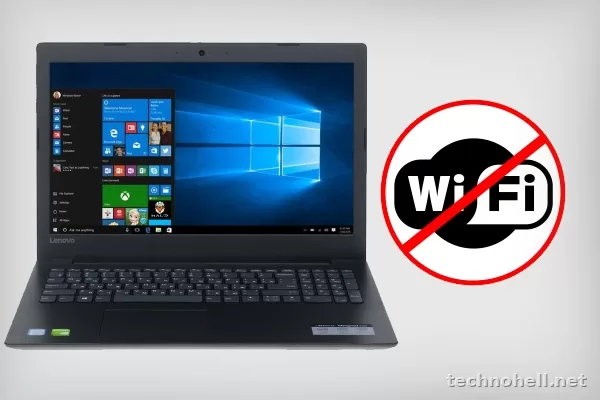
Когда Wi‑Fi видят телефон, телевизор и другие устройства, а ноутбук — нет, чаще всего проблема не в интернете дома, а в самом ноутбуке: отключён беспроводной адаптер, слетел драйвер, не подходит диапазон 5 ГГц, мешает режим полёта или система некорректно работает после обновления. Начинать стоит с простого: проверить, видит ли ноутбук вообще какие-то сети, включён ли Wi‑Fi и определяется ли адаптер в системе.
Что проверить в первую очередь
В такой ситуации не стоит сразу сбрасывать роутер и искать «магические» настройки. Сначала важно понять, проблема в ноутбуке целиком или только в одной конкретной сети.
- Посмотрите, видит ли ноутбук другие Wi‑Fi-сети. Если не видит вообще ничего, почти наверняка проблема в адаптере, драйвере или настройках системы.
- Убедитесь, что режим полёта выключен, а Wi‑Fi включён.
- Перезагрузите ноутбук. После сна, гибернации и обновлений беспроводной модуль иногда зависает.
- Подключите ноутбук к раздаче со смартфона. Если к точке доступа телефона он подключается, а домашнюю сеть не видит, круг причин сильно сужается.
- Проверьте, не работает ли роутер только в 5 ГГц. Старые адаптеры нередко видят только 2,4 ГГц.
- Подойдите ближе к роутеру и обновите список сетей ещё раз.
Microsoft в официальной инструкции по Wi‑Fi для Windows рекомендует начинать именно с базовой проверки адаптера, драйвера, параметров питания и только потом переходить к сетевому сбросу. Apple тоже советует сначала проверить сам Wi‑Fi на устройстве, перезагрузку, подключение к другой сети и встроенные средства диагностики.
Почему ноутбук не видит сеть, которую видят остальные устройства
На практике чаще всего встречаются несколько причин.
- Wi‑Fi отключён на самом ноутбуке. Это может быть клавиша на корпусе, сочетание Fn, системная настройка или режим полёта.
- Сбой драйвера. Особенно часто такое бывает после обновления Windows, выхода из сна или переустановки системы.
- Ноутбук не поддерживает нужный диапазон. Телефон спокойно видит 5 ГГц, а старый модуль в ноутбуке — нет.
- Адаптер отключается ради экономии энергии. Microsoft отдельно рекомендует проверять этот пункт в свойствах устройства.
- Сеть скрыта или настроена неудачно. Например, нестандартный канал, одно имя для 2,4 и 5 ГГц или неудачные параметры безопасности.
- Сам адаптер работает нестабильно. Тогда сеть может то появляться, то пропадать, либо ноутбук не видит вообще ничего.
Таблица: частые причины и что делать сначала
| Проблема | Возможная причина | Что делать сначала |
|---|---|---|
| Ноутбук не видит только домашнюю сеть | 5 ГГц без поддержки на ноутбуке, скрытый SSID, сбой настроек роутера | Проверить наличие сети 2,4 ГГц, перезагрузить роутер, временно разделить 2,4 и 5 ГГц по разным именам |
| Ноутбук не видит вообще ни одной сети | Отключён адаптер, включён режим полёта, сбой драйвера, неисправность модуля | Проверить включение Wi‑Fi, диспетчер устройств и наличие адаптера в системе |
| Сеть появляется и исчезает | Энергосбережение, плохой сигнал, нестабильный драйвер | Отключить экономию энергии для адаптера, перезагрузить ноутбук, подойти ближе к роутеру |
| После обновления Windows Wi‑Fi пропал | Некорректно встал драйвер или сбился сетевой стек | Переустановить драйвер, проверить обновления, при необходимости выполнить сетевой сброс |
| Телефон видит Wi‑Fi, а ноутбук нет | Разная поддержка диапазонов и стандартов | Проверить 2,4 ГГц, попробовать точку доступа телефона, посмотреть характеристики адаптера |
| На Mac Wi‑Fi неактивен или работает странно | Сбой сетевых настроек или аппаратная проблема | Перезагрузить Mac, проверить Wi‑Fi Recommendations и Wireless Diagnostics |
Пошаговая проверка на Windows
Проверьте, включён ли адаптер
На части ноутбуков Wi‑Fi можно отключить аппаратно: отдельной кнопкой, ползунком или сочетанием Fn с функциональной клавишей. После этого стоит открыть настройки сети и убедиться, что режим полёта выключен, а беспроводное подключение активно.
Проверьте адаптер в диспетчере устройств
Если модуль есть в списке сетевых адаптеров, но рядом значок ошибки, проблема обычно в драйвере. Если адаптера нет вообще, Windows его не определяет — Microsoft прямо указывает, что в таком случае может понадобиться ручная установка драйвера с сайта производителя ноутбука.
- Откройте диспетчер устройств.
- Разверните раздел сетевых адаптеров.
- Найдите устройство с обозначением Wi‑Fi, Wireless или WLAN.
- Если оно отключено — включите.
- Если есть ошибка — удалите драйвер и установите заново.
Отключите энергосбережение для Wi‑Fi
Это один из самых недооценённых пунктов. В официальной справке Microsoft отдельно указано: в свойствах адаптера на вкладке управления питанием стоит снять разрешение на отключение устройства для экономии энергии. Именно из-за этого ноутбук может переставать видеть сети после сна или работать нестабильно.
Обновите или переустановите драйвер
Лучше всего брать драйвер с сайта производителя ноутбука по точной модели. Если там пакет слишком старый, можно проверить сайт производителя самого адаптера. После неудачных обновлений простое «обновить драйвер» внутри Windows помогает не всегда — часто быстрее работает удаление старого драйвера и чистая установка нового.
Сделайте сетевой сброс, если простые шаги не помогли
Microsoft рекомендует использовать сетевой сброс как последний шаг. После него сетевые адаптеры и их параметры удаляются и устанавливаются заново. Это полезно, если проблема началась после обновления Windows или долгих экспериментов с драйверами.
Проверьте отчёт о беспроводной сети
У Windows есть встроенный отчёт о беспроводной сети. Microsoft называет его одним из полезных инструментов для диагностики: в нём можно увидеть сведения об адаптере и возможный номер проблемы, если драйвер не загружается корректно. Это особенно полезно, когда Wi‑Fi исчезает не постоянно, а время от времени.
Что проверить на MacBook
У Apple логика такая же: сначала исключить простые причины, потом переходить к диагностике.
- Проверьте, включён ли Wi‑Fi на Mac.
- Посмотрите, отображается ли домашняя сеть в списке.
- Попробуйте подключиться к другой сети.
- Перезагрузите Mac и роутер.
- Откройте меню Wi‑Fi и проверьте, нет ли пункта Wi‑Fi Recommendations.
- Запустите Wireless Diagnostics.
Apple в официальных инструкциях рекомендует использовать Wi‑Fi Recommendations, если система сама обнаружила проблему, а для более глубокой проверки — Wireless Diagnostics. Если встроенная диагностика указывает на неисправность беспроводного модуля, это уже повод думать не о настройках, а о ремонте.
Когда проблема всё-таки может быть в роутере
Хотя при таком симптоме обычно виноват ноутбук, роутер тоже полностью исключать нельзя. Особенно если ноутбук старый, а точка доступа настроена на современных параметрах.
- Сеть доступна только в 5 ГГц. Для старых модулей это частая причина.
- SSID скрыт. Тогда сеть не появится в общем списке автоматически.
- У 2,4 и 5 ГГц одно имя. Иногда старые ноутбуки ведут себя с этим нестабильно.
- Роутер завис. Перезапуск по-прежнему остаётся нормальным первым шагом.
- Проблема в прошивке или совместимости. Такое встречается реже, но исключать нельзя.
| Ситуация | Можно решить самому | Когда нужен сервис |
|---|---|---|
| Ноутбук не видит только домашнюю сеть | Да, проверить диапазоны, имя сети и перезапустить роутер | Если сеть всё равно не определяется после базовой перенастройки |
| Ноутбук не видит ни одной сети | Да, начать с адаптера и драйвера | Если адаптер не определяется системой вообще |
| Сеть видна только рядом с роутером | Да, проверить сигнал и помехи | Если у ноутбука аномально слабый приём даже рядом |
| После обновления всё пропало | Да, переустановить драйвер и выполнить сетевой сброс | Если после этого модуль продолжает пропадать |
Когда уже нужен сервис
Не всегда есть смысл бесконечно переустанавливать драйверы. Есть признаки, когда проблема уже похожа на аппаратную.
- ноутбук не видит вообще ни одной сети;
- адаптер периодически исчезает из системы;
- в диспетчере устройств постоянно висит ошибка;
- после чистой установки драйвера ничего не меняется;
- Wi‑Fi пропадает при движении крышки или после лёгкого нажатия на корпус;
- ноутбук пережил падение, залитие или разборку.
В такой ситуации возможна неисправность самого Wi‑Fi-модуля, антенн или платы. Для старых моделей иногда практичнее не искать редкую внутреннюю деталь, а временно использовать внешний USB Wi‑Fi-адаптер.
FAQ
Почему ноутбук не видит только домашний Wi‑Fi, а соседние сети видит?
Чаще всего дело в диапазоне 5 ГГц, скрытом имени сети или в неудачных настройках роутера. Начать стоит с проверки сети 2,4 ГГц и перезапуска роутера.
Почему телефон видит сеть, а ноутбук нет?
Устройства поддерживают разные диапазоны и стандарты Wi‑Fi. Смартфон может спокойно работать там, где старый адаптер ноутбука сеть даже не отображает.
Что делать, если проблема появилась после обновления Windows?
Сначала переустановить драйвер Wi‑Fi, затем проверить параметры питания адаптера. Если не помогло, использовать сетевой сброс — Microsoft рекомендует этот шаг как крайний, когда базовая диагностика уже не сработала.
Можно ли обойтись без ремонта?
Во многих случаях да. Если причина в драйвере, настройках питания или диапазоне, проблема решается самостоятельно. Если же адаптер не определяется системой, тогда уже нужен сервис или внешний USB-адаптер как временное решение.
Вывод
Когда ноутбук не видит Wi‑Fi, а телефон и другие устройства сеть видят, в первую очередь нужно проверять сам ноутбук: включён ли адаптер, виден ли он в системе, не мешает ли режим полёта, исправен ли драйвер и поддерживает ли модуль нужный диапазон. Самые частые рабочие шаги — включить Wi‑Fi, отключить энергосбережение, переустановить драйвер и проверить сеть 2,4 ГГц. Если адаптер пропадает из системы или не видит вообще ничего, это уже похоже на аппаратную неисправность.




Нет комментариев.