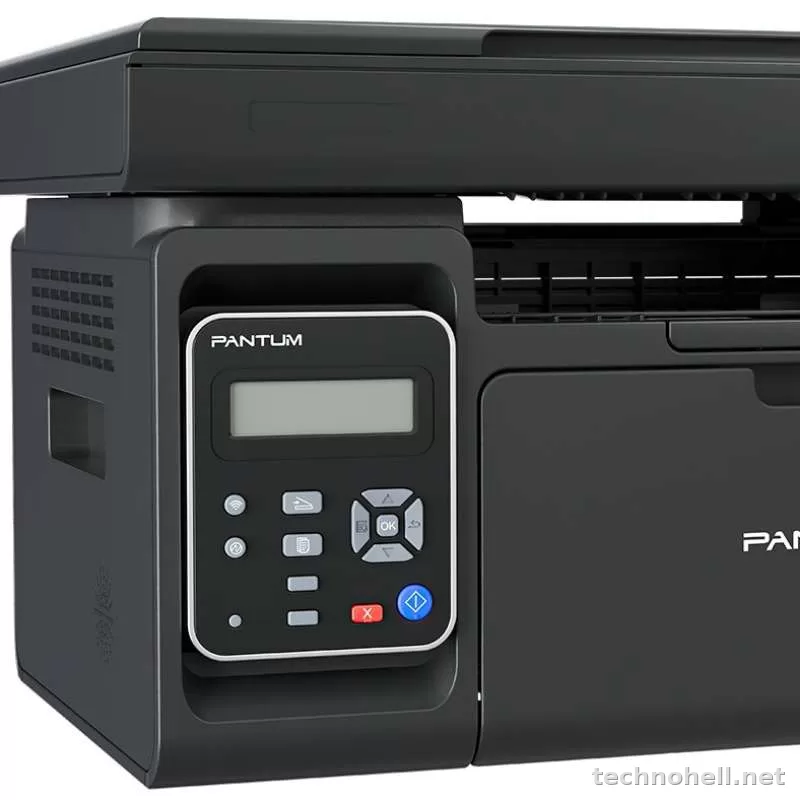
У Pantum нет одного универсального списка ошибок для всех серий. Часть моделей показывает текст на дисплее, часть — комбинации светодиодов, а сервисные документы дополнительно используют внутренние числовые ошибки. В большинстве бытовых случаев проблема сводится к бумаге, крышке, картриджу, тонеру, ADF или сети. Начинать стоит с простого: проверить лоток, тракт подачи, посадку картриджа, закрытие крышек и только потом думать о серьёзной поломке.
Как Pantum показывает ошибки
С Pantum важен один нюанс: универсального списка, который одинаково подходит ко всем принтерам и МФУ бренда, нет. В одних сериях аппарат выводит текст на дисплей, в других — мигает индикаторами, а в сервисных материалах встречаются ещё и внутренние числовые ошибки.
Поэтому нормальная расшифровка всегда строится по трём опорам: что написано на дисплее, какой индикатор горит или мигает, и что именно происходит с устройством в момент сбоя — не берёт бумагу, не видит картридж, не подключается к Wi‑Fi, застревает на прогреве или останавливается при сканировании.
Основная таблица расшифровки ошибок Pantum
| Ошибка, сообщение или сигнал | Что означает | Что делать сначала |
|---|---|---|
| Paper Jam | Замятие бумаги в тракте подачи, под картриджем, в печке, на выходе или в дуплексе | Открыть нужную крышку, удалить лист без рывков, проверить, не осталось ли обрывков |
| Paper shortage / failed in feeding | Нет бумаги в лотке, листы уложены криво или произошёл сбой подачи | Переложить стопку, выровнять направляющие, убрать слишком толстую или влажную бумагу |
| Close Cover | Крышка закрыта неплотно либо не срабатывает датчик | Плотно закрыть крышки, проверить посадку картриджа, осмотреть зону печки и верхний узел |
| Cartridge error | Картридж не установлен, не подходит или не распознаётся | Переустановить расходник, проверить совместимость, пломбу и контакты |
| Toner low | Мало тонера, печать ещё возможна, но качество может быстро просесть | Подготовить замену расходника и оценить качество пробной печати |
| Wireless connection failed | Не удалось подключиться к беспроводной сети | Проверить SSID, пароль, режим защиты, перезапустить роутер и сам аппарат |
| ADF Jam | Документ застрял в автоподатчике оригиналов | Открыть крышку ADF, вынуть лист без перекоса, проверить ролики и состояние бумаги |
| 0x000000709 | Ошибка Windows и системы печати на ПК, а не механики аппарата | Проверить службу печати, подключение к общему принтеру и настройки Windows |
| Internal error 27 | Внутренняя ошибка принтера | Остановить попытки домашнего ремонта и готовить обращение в сервис |
| Internal error 32 | Внутренняя ошибка принтера | Нужна сервисная диагностика |
| Internal error 33 | Ошибка нагрева: слишком долгое время выхода на полный нагрев | Выключить аппарат, не перегружать повторными запусками, обращаться в сервис |
Что означают индикаторы на Pantum
Для популярных серий P2200 и P2500 логика панели достаточно понятная. Первый индикатор отвечает за бумагу и Wi‑Fi, второй — за состояние аппарата и картриджа. Это удобно: даже без дисплея можно довольно быстро понять, в какую сторону копать.
| Индикатор | Сигнал | Расшифровка |
|---|---|---|
| LED1 | Не горит | Нет Wi‑Fi-подключения и нет ошибки бумаги; возможен сон |
| LED1 | Зелёный мигает медленно | Поиск Wi‑Fi |
| LED1 | Зелёный мигает быстро | Идёт подключение к Wi‑Fi |
| LED1 | Зелёный горит постоянно | Wi‑Fi подключён успешно |
| LED1 | Красный горит | Paper Jam, замятие бумаги |
| LED1 | Красный быстро мигает | Нет бумаги во время печати или ошибка захвата |
| LED2 | Зелёный мигает медленно | Запуск, прогрев, выход из сна, прогрев после открытия и закрытия крышки |
| LED2 | Зелёный горит постоянно | Готов к работе |
| LED2 | Зелёный мигает быстро | Идёт печать |
| LED2 | Оранжевый быстро мигает | Предупреждение о низком уровне тонера |
| LED2 | Оранжевый горит | Ошибка картриджа: не установлен, несовместим или не распознаётся |
| LED2 | Красный горит | Серьёзная ошибка принтера: нагрев, двигатель, связь между узлами, открытая крышка и не только |
На практике это означает простую вещь: если ругается LED1, сначала смотрят бумагу и сеть; если LED2 ушёл в оранжевый или красный, в приоритете картридж, крышки и уже потом внутренние узлы.
Числовые внутренние ошибки Pantum: расшифровка и что делать
Здесь важно не запутаться. У Pantum существуют не только пользовательские сообщения вроде Paper Jam или Close Cover, но и внутренние числовые ошибки, которые чаще встречаются в сервисных материалах и диагностике. Они не всегда выводятся на обычный экран домашней модели, но знать их полезно: так проще понять, когда проблема уже не про бумагу и не про картридж.
| Числовой код | Что означает | Что делать пользователю |
|---|---|---|
| Internal error 27 | Внутренняя ошибка принтера | Перезапуск допустим один раз для проверки, дальше лучше не экспериментировать и обращаться в сервис |
| Internal error 32 | Внутренняя ошибка принтера | Самостоятельно обычно не лечится, нужна диагностика узлов |
| Internal error 33 | Слишком долгое время нагрева до рабочего режима | Остановить использование, дать аппарату остыть и не затягивать с сервисом |
| 0x000000709 | Ошибка Windows при подключении или работе с сетевым/общим принтером | Проверить Print Spooler, брандмауэр, подключение к общему устройству и настройки системы |
Честно и без лишней драматизации: если вы видите внутреннюю ошибку серии Internal error, это уже не тот случай, где обычно помогает просто вынуть бумагу, потрясти картридж или нажать кнопку ещё раз.
Ошибка Paper Jam: где искать замятие и как не сделать хуже
Paper Jam — одна из самых частых проблем. Обычно причина банальна: перекос листа, влажная бумага, слишком плотная стопка в лотке, обрывок в тракте или неудачный проход через печку либо дуплекс.
Где чаще всего застревает лист
- в лотке подачи;
- сразу после роликов захвата;
- под картриджем;
- у задней крышки и в зоне термозакрепления;
- в модуле двусторонней печати;
- в автоподатчике документов у МФУ.
Как убрать замятие правильно
- Отключите печать и дайте аппарату несколько секунд на остановку механики.
- Откройте именно ту крышку, которая даёт прямой доступ к застрявшему листу.
- Тяните бумагу медленно и по ходу движения листа.
- Если мешает картридж, выньте его по направляющим.
- Проверьте, не остались ли мелкие клочки возле роликов и выхода.
- Соберите устройство обратно и заново уложите бумагу в лоток.
| Место проблемы | Вероятная причина | Решение |
|---|---|---|
| Лоток подачи | Переполнен, бумага сырая, направляющие стоят криво | Уменьшить стопку, заменить бумагу, выставить направляющие под формат |
| Под картриджем | Лист не прошёл тракт до конца или остался кусок после прошлого замятия | Снять картридж и проверить путь листа полностью |
| Зона печки | Неподходящая бумага или застревание на выходе | Открыть заднюю крышку, действовать аккуратно, помнить о горячих деталях |
| Дуплекс | Сбой двусторонней подачи | Проверить модуль дуплекса и удалить лист без перекоса |
| ADF | Мятый документ или грязные ролики | Вытащить лист и проверить состояние податчика |
Close Cover: почему ошибка не всегда про плохо закрытую крышку
Сообщение Close Cover обычно означает, что аппарат считает крышку незакрытой. Но не всегда дело только в том, что пользователь забыл хлопнуть крышкой до щелчка. Для серии BM2300 у Pantum отдельно описан реальный сценарий: после распаковки, замены картриджа или очистки замятия во время прогрева может появляться Close Cover из-за деформации верхней крышки узла печки. В такой ситуации край крышки не касается пружины переключателя как нужно.
Что проверить в первую очередь:
- все ли крышки действительно закрыты до конца;
- сел ли картридж по направляющим;
- не мешает ли закрытию обрывок бумаги;
- не появилась ли ошибка сразу после удаления замятия или замены расходника.
Если речь о BM2300-серии и ошибка возникла именно после таких действий, помогает повторная посадка верхнего узла по месту. Но если сообщение возвращается постоянно, особенно на прогреве, это уже похоже на проблему с узлом крышки или переключателем, а не на обычную небрежность при закрытии.
Ошибки картриджа и тонера: как понять, что именно не так
Оранжевый сигнал на Pantum не всегда означает одно и то же. В одной ситуации это предупреждение о низком тонере, в другой — уже ошибка картриджа: не установлен, не подходит, не распознаётся или отработал свой ресурс по логике устройства.
| Симптом | Причина | Что проверить |
|---|---|---|
| LED2 быстро мигает оранжевым | Тонер на исходе | Сделать пробную печать и готовить замену расходника |
| LED2 горит оранжевым | Ошибка картриджа | Проверить установку, совместимость, снятие пломбы и состояние чипа |
| После замены расходника ошибка осталась | Картридж установлен не до конца или не распознаётся | Извлечь и поставить заново, аккуратно протереть контакты сухой тканью |
| Пустые листы | Проблема с картриджем или его установкой | Переустановить расходник и сделать тестовую страницу |
| Бледная печать | Мало тонера, плохая бумага, уставший расходник | Проверить бумагу и состояние картриджа |
| Полосы, фон, пятна | Неисправен картридж или загрязнён тракт | Начать с замены расходника, дальше — сервисная проверка |
На практике первый полезный вопрос всегда один: это предупреждение о низком тонере или аппарат вообще перестал принимать картридж? Разница между мигающим и постоянным оранжевым здесь принципиальная.
Ошибки Wi‑Fi и сети: когда виноват не принтер
Беспроводные модели Pantum часто получают статус «сломался», хотя на деле механика и печать в порядке. Типичная формулировка у Pantum такая: устройство не может подключиться ни к одной беспроводной сети с указанными параметрами. Самые частые причины — неправильный SSID, неверный пароль, неподходящий режим защиты сети или ситуация, когда ПК и принтер находятся в разных сегментах сети.
- Проверьте имя сети без спешки, особенно если рядом несколько похожих SSID.
- Ещё раз введите пароль и не выбирайте ручной ввод SSID без необходимости.
- Перезапустите роутер и само устройство.
- Убедитесь, что компьютер и аппарат подключены к одному роутеру.
- Для проверки распечатайте тестовую страницу локально, чтобы отделить сетевую проблему от аппаратной.
| Ситуация | Возможная причина | Решение |
|---|---|---|
| Wireless connection failed | Неверный SSID, пароль или режим защиты | Перенастроить подключение и выбрать реальную сеть из списка |
| Принтер не находится в сети | Роутер далеко, слабый сигнал, блокировка брандмауэром | Проверить уровень сигнала и временно исключить сетевую блокировку |
| ПК видит устройство по USB, но не видит по Wi‑Fi | Сбой сетевой конфигурации | Заново настроить беспроводное подключение |
| Ошибка 0x000000709 | Проблема Windows, а не печатного узла | Проверить Print Spooler, брандмауэр и подключение к общему принтеру |
ADF Jam: что делать, если зажевало документ
ADF Jam означает замятие в автоподатчике оригиналов. Для Pantum базовый порядок простой: открыть верхнюю крышку ADF, вынуть лист и закрыть крышку. Если документ не выходит нормально, можно открыть зону сканера и попытаться извлечь его со стороны прижимного блока.
Обычно ADF капризничает по вполне понятным причинам:
- документы положили с перекосом;
- лист мятый или с загнутым краем;
- бумага слишком тонкая или слишком скользкая;
- ролики податчика загрязнились.
Что проверить по шагам, если Pantum показывает ошибку
- Посмотрите, есть ли текст на дисплее или только световая индикация.
- Проверьте лоток: бумага сухая, ровная, формат выставлен правильно.
- Осмотрите тракт подачи и зону картриджа на предмет замятия и обрывков.
- Переустановите картридж и убедитесь, что он подходит к вашей модели.
- Проверьте, все ли крышки сели до конца.
- Выключите аппарат, подождите немного и включите снова.
- Если это Wi‑Fi-модель, проверьте печать локально, чтобы отделить сеть от механики.
- Если ошибка повторяется в одной и той же точке, не гадайте дальше — это уже хороший симптом для сервисной диагностики.
Когда уже нужен сервис, а не ещё одна попытка «вдруг отпустит»
Есть признаки, при которых лучше не мучить технику лишними перезапусками:
- сообщение или индикация возвращаются после каждой перезагрузки;
- бумагу постоянно жуёт в одном и том же месте;
- Close Cover не уходит после нормальной установки картриджа и проверки крышек;
- LED2 горит красным постоянно;
- появляется внутренняя ошибка Internal error 27, 32, 33 и подобные;
- есть запах перегрева, треск, странные механические звуки;
- новый картридж точно исправен, но устройство упорно его не принимает.
Если смотреть трезво, всё, что связано с нагревом, двигателями, внутренней электроникой и повторяющимися сервисными ошибками, лучше уже не добивать домашними экспериментами.
FAQ
Есть ли у Pantum единый список всех ошибок для всех моделей?
Нет. У разных серий Pantum используются сообщения на дисплее, индикация светодиодов и внутренние сервисные числовые ошибки. Поэтому смотреть нужно на конкретную модель и сам симптом.
Что означает оранжевый индикатор?
Зависит от режима. Быстрое оранжевое мигание обычно предупреждает о низком тонере, а постоянный оранжевый свет указывает на проблему с картриджем.
Можно ли самому убрать ошибку Close Cover?
Часто да: достаточно плотно закрыть крышки, переустановить картридж и проверить, не мешает ли обрывок бумаги. Но если ошибка возвращается на прогреве, особенно у BM2300, уже вероятна проблема узла крышки.
Ошибка 0x000000709 — это поломка МФУ или принтера?
Обычно нет. Это системная ошибка Windows, связанная с подключением к принтеру или службой печати, а не с механической неисправностью самого аппарата.
Что делать, если после удаления замятия ошибка осталась?
Обычно внутри остался маленький клочок бумаги, сместился картридж или неплотно закрылась крышка. Нужно ещё раз спокойно проверить тракт и только потом делать выводы.
Вывод
Ошибки Pantum далеко не всегда означают серьёзную поломку. В большинстве случаев устройство довольно честно подсказывает направление: бумага, картридж, крышка, ADF, сеть или внутренний узел. Самый рабочий подход — не паниковать, правильно расшифровать сообщение или индикацию, проверить базовые вещи и не путать бытовой сбой с сервисной неисправностью. А вот внутренние ошибки и постоянный красный сигнал — уже явный повод не тянуть с диагностикой.

Нет комментариев.