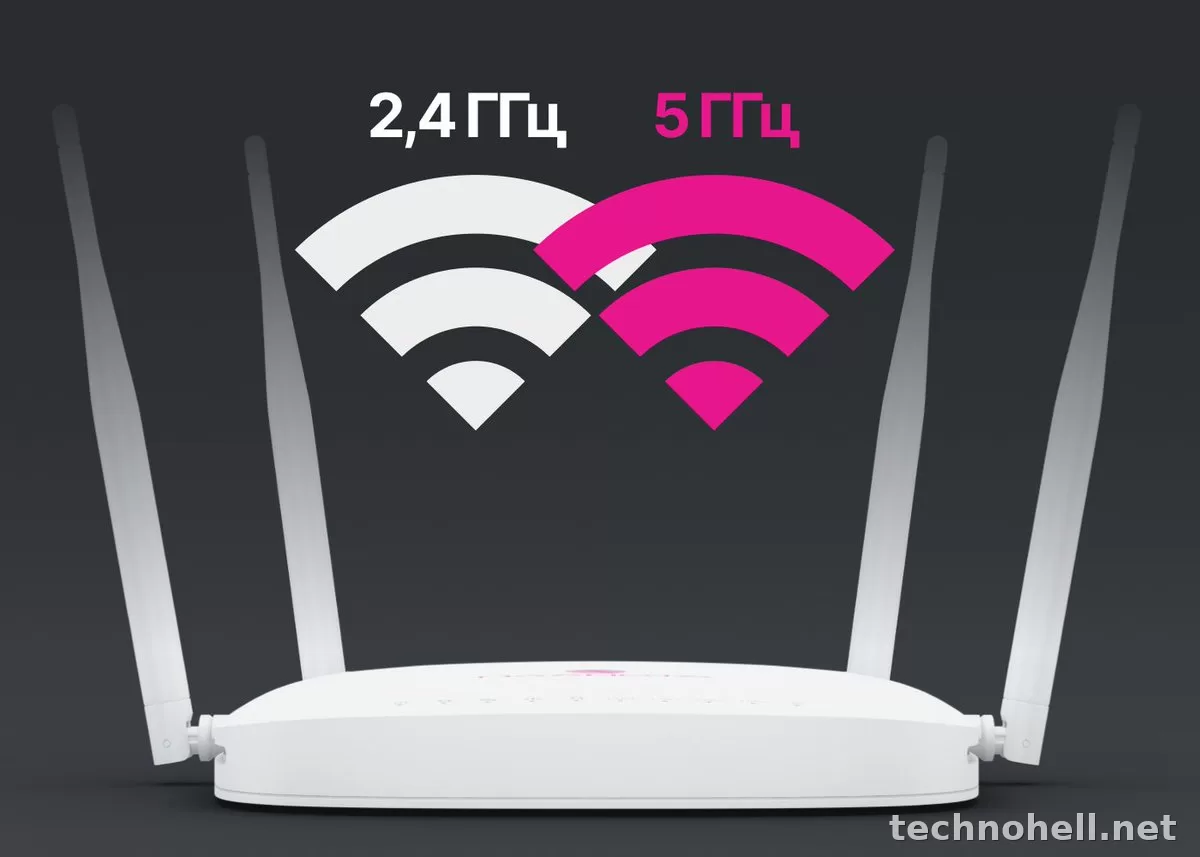
Когда роутер не раздает 5 ГГц, проблема чаще всего сводится к трем вещам: модель вообще не поддерживает этот диапазон, сеть уходит на канал DFS и часть устройств перестает ее видеть, либо клиент подключается только к 2.4 ГГц из-за настроек безопасности, режима или собственных ограничений.
Почему сеть 5 ГГц не видна
На практике это не одна проблема, а несколько разных сценариев. Иногда диапазон 5 ГГц просто отключен в панели роутера. Иногда устройство формально двухдиапазонное, но использует общий SSID, поэтому кажется, что отдельной сети нет. Еще один частый вариант — точка доступа ушла на DFS-канал, а телефон, телевизор или старый ноутбук такую сеть не видит или видит нестабильно.
Есть и более приземленные причины: роутер однодиапазонный и физически работает только на 2.4 ГГц; клиентское устройство не поддерживает 5 ГГц; выставлен режим безопасности или стандарт Wi‑Fi, с которым конкретный адаптер дружит плохо. Производители прямо указывают, что 5 ГГц доступен только у двухдиапазонных моделей, а не у любой техники с Wi‑Fi.
Что проверить в первую очередь
- Убедитесь, что сам роутер двухдиапазонный. В характеристиках должно быть что-то вроде Dual-Band, 2.4 + 5 GHz, 802.11a/ac/ax для диапазона 5 ГГц.
- Проверьте, поддерживает ли 5 ГГц именно ваше устройство: смартфон, ноутбук, телевизор, приставка, принтер.
- Зайдите в настройки роутера и посмотрите, включен ли диапазон 5 ГГц отдельно.
- Если у 2.4 и 5 ГГц одно имя сети, временно задайте разные названия. Так проще понять, существует ли вторая сеть вообще.
- Поставьте фиксированный канал 36, 40, 44 или 48. Это быстрый способ исключить влияние DFS.
- Выставьте ширину канала 80 МГц или Auto, а при проблемах совместимости попробуйте 40 МГц.
- Для проверки совместимости переключите защиту на WPA2-Personal, если сейчас используется только WPA3.
- Перезагрузите роутер после изменений и заново найдите сеть на устройстве.
Таблица причин и решений
| Проблема | Возможная причина | Что делать |
|---|---|---|
| Сети 5 ГГц нет вообще | Роутер однодиапазонный или диапазон отключен | Проверить характеристики модели и включение 5 ГГц в настройках |
| Сеть есть, но ее не видит часть устройств | Устройство не поддерживает 5 ГГц или не работает с текущим каналом | Проверить спецификацию клиента, вручную поставить канал 36–48 |
| Раньше сеть была, потом пропала | Роутер перешел на DFS-канал или временно отключил 5 ГГц | Отключить автоподбор DFS, задать не-DFS канал |
| Устройство видит только одну сеть | Одинаковый SSID для двух диапазонов, band steering | Разделить названия 2.4 и 5 ГГц для диагностики |
| Подключение к 5 ГГц не удается | Несовместимый режим защиты или стандарт Wi‑Fi | Поставить WPA2-Personal, проверить режим смешанной совместимости |
| Сеть видна рядом с роутером, но быстро пропадает | Слабее покрытие 5 ГГц через стены и перекрытия | Проверить сигнал вблизи, переставить роутер, подумать о mesh или репитере |
Какие настройки ломают 5 ГГц
Общее имя сети для 2.4 и 5 ГГц
У многих моделей включен band steering: роутер сам решает, куда посадить клиент — на 2.4 или на 5 ГГц. Это удобно в быту, но мешает диагностике. Пользователь видит одно имя Wi‑Fi и думает, что 5 ГГц не работает, хотя устройство просто уходит в другой диапазон. Для проверки лучше временно сделать разные SSID.
Режим безопасности
Некоторые устройства подключаются нестабильно при чистом WPA3. У производителей встречается прямое указание, что для WPS используется WPA2-Personal, а с отдельными режимами WPA3 возможны ограничения совместимости. Если задача — понять, жив ли диапазон 5 ГГц, тестовый перевод на WPA2-Personal часто помогает быстро отделить проблему безопасности от проблемы радиочасти.
Ширина канала
Слишком агрессивные настройки не всегда полезны. Поддержка 160 МГц есть не у всех клиентов, и даже производители роутеров отмечают, что такой режим актуален далеко не для каждой среды и не для каждого устройства. Если сеть нестабильна или часть техники ее не видит, лучше начать с 80 МГц, а при капризных клиентах — с 40 МГц.
Режим стандарта Wi‑Fi
Если в настройках жестко выставлен современный режим, старые адаптеры могут не подключиться. В спорных случаях разумнее временно включить смешанный режим совместимости для диапазона 5 ГГц, а уже потом возвращаться к более строгим настройкам.
Когда виновато устройство, а не роутер
Это очень частая история. Устройство может поддерживать Wi‑Fi, но только 2.4 ГГц. Для 5 ГГц обычно нужна поддержка стандартов 802.11a/ac/ax на стороне клиента. Производители роутеров и справочные материалы по устройствам прямо предупреждают: не вся техника умеет работать в этом диапазоне.
Особенно часто ограничение встречается у бюджетных телевизоров, старых ноутбуков, недорогих принтеров, медиаприставок и IoT-устройств. Внешне это выглядит как загадка: телефон сеть видит, а телевизор — нет. На деле виновата не настройка роутера, а радиомодуль конкретного устройства.
| Ситуация | Можно решить самому | Когда нужен сервис |
|---|---|---|
| Ноутбук старый и не видит 5 ГГц | Да, проверить модель адаптера, драйвер, заменить модуль или использовать USB-адаптер | Если модуль встроенный и замена сложная |
| Телевизор видит только 2.4 ГГц | Да, проверить спецификацию и каналы 36–48 | Если по паспорту 5 ГГц поддерживается, но сеть не видна даже после сброса |
| Телефон не находит сеть после смены канала | Да, вернуть не-DFS канал и WPA2 | Сервис обычно не нужен |
| Принтер подключается только к 2.4 ГГц | Да, это типичное ограничение многих моделей | Сервис не поможет, если 5 ГГц не поддерживается аппаратно |
Каналы DFS: частая причина, о которой забывают
DFS — это механизм работы части каналов 5 ГГц, при котором роутер должен учитывать требования по обнаружению радаров. Из-за этого точка доступа может не поднять 5 ГГц сразу после перезагрузки, некоторое время проверять канал или переключаться на другой. Производители Keenetic и ASUS прямо описывают такие сценарии: на DFS-каналах возможна задержка запуска, а при обнаружении радара 5 ГГц может быть временно отключен или переведен на другой канал.
Отсюда и типичная жалоба: «после перезагрузки 5 ГГц пропал», «телефон видел сеть утром, а вечером нет», «одни устройства видят, другие нет». Для домашней диагностики лучше всего вручную поставить один из не-DFS каналов: 36, 40, 44 или 48. Если после этого сеть стабильно появляется, значит корень проблемы был именно в автоматическом выборе канала.
Пошаговая диагностика без лишней возни
- Откройте характеристики роутера и найдите подтверждение, что он действительно Dual-Band.
- В панели управления убедитесь, что 5 ГГц включен, а не отключен профилем или расписанием.
- Разделите имена сетей 2.4 и 5 ГГц. Например, добавьте к одной из них пометку 5G.
- Поставьте канал 36 или 44 вместо Auto.
- Оставьте ширину канала 80 МГц. Если не помогло — попробуйте 40 МГц.
- Переключите защиту на WPA2-Personal для теста.
- Проверьте сеть сначала на современном смартфоне. Он обычно лучше показывает, работает ли сам диапазон.
- Если смартфон сеть видит, а телевизор или ноутбук нет — почти наверняка вопрос в совместимости клиента.
- Если 5 ГГц не видит вообще ни одно устройство, сохраните настройки, перезагрузите роутер и при необходимости выполните сброс с повторной базовой настройкой.
- Когда и после сброса диапазон не появляется, уже стоит подозревать сбой прошивки, неверный региональный профиль или аппаратную неисправность радиомодуля.
Когда уже нужен сервис
Обращаться в сервис имеет смысл не сразу, а после короткой проверки. Если модель точно двухдиапазонная, 5 ГГц включен, выставлен обычный канал 36–48, использован WPA2, сделан сброс, но сеть не появляется вообще ни на одном устройстве, тогда подозрение падает на прошивку или железо.
Еще один тревожный признак — диапазон 5 ГГц то появляется, то исчезает без связи с каналами и настройками, особенно если 2.4 ГГц при этом работает нормально. В такой ситуации возможен дефект радиочасти, перегрев или сбой платы.
FAQ
Почему телефон видит 5 ГГц, а телевизор нет?
Обычно у телевизора более слабый или ограниченный Wi‑Fi-модуль. Он может не поддерживать 5 ГГц вообще либо не видеть часть каналов. Сначала проверьте спецификацию ТВ и поставьте на роутере канал 36, 40, 44 или 48.
Может ли общий SSID скрывать проблему?
Да. Когда у двух диапазонов одно имя, роутер сам распределяет клиентов. Пользователю кажется, что 5 ГГц нет, хотя устройство просто уходит на 2.4 ГГц. Для диагностики лучше развести сети по именам.
Стоит ли сразу включать 160 МГц?
Нет. Это не лучший старт для поиска неисправности. При проблемах с видимостью и совместимостью разумнее начать с 80 МГц, а иногда даже с 40 МГц.
Почему после перезагрузки 5 ГГц появляется не сразу?
Такое бывает на DFS-каналах. Роутер должен проверить доступность канала, а в отдельных случаях может вообще уйти с него. Поэтому для домашнего использования часто удобнее фиксировать не-DFS каналы.
Вывод
В большинстве случаев роутер не раздает 5 ГГц не из-за поломки, а из-за настроек и совместимости. Сначала стоит проверить, поддерживают ли диапазон сам роутер и клиент, затем отключить автоканал с DFS, разделить SSID, поставить обычный канал 36–48 и временно упростить защиту до WPA2. Если после этого сеть не появляется ни на одном устройстве, тогда уже есть смысл думать о прошивке, региональных ограничениях или аппаратной неисправности.
Нет комментариев.