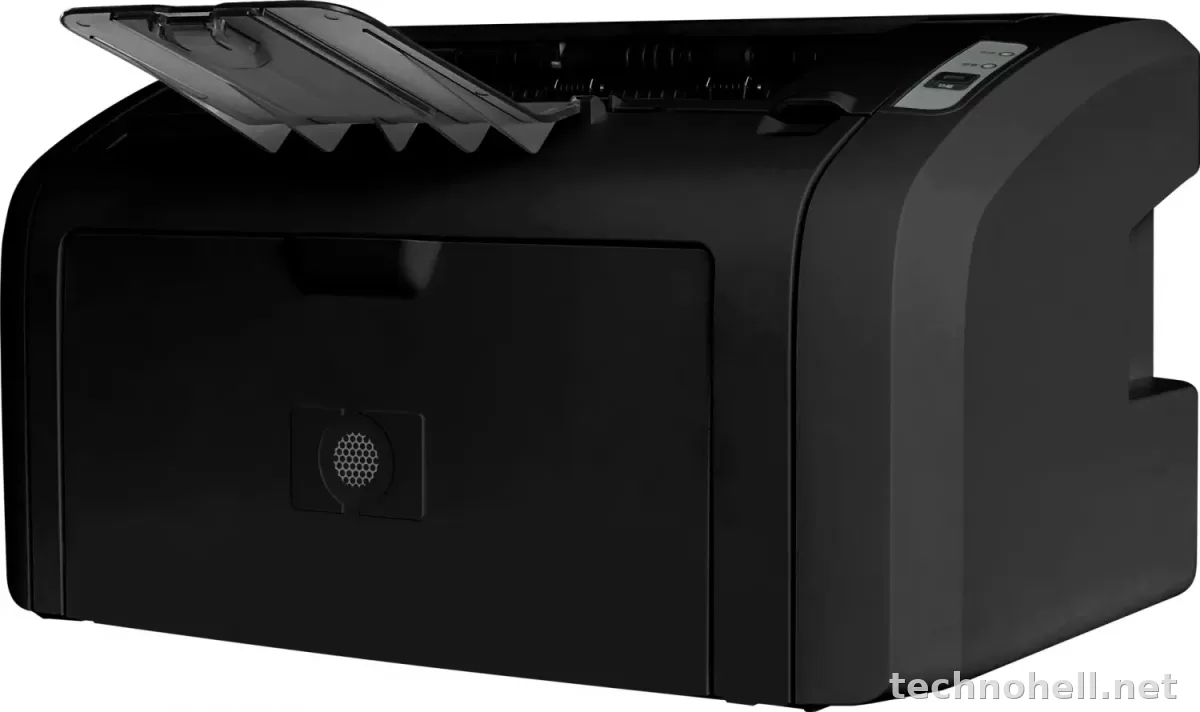
У принтеров и МФУ Cactus чаще всего встречаются не «секретные» коды, а понятные сценарии: мигает индикатор неисправности, устройство не печатает, застревает бумага, появляются бледные отпечатки, полосы, серый фон или сообщение о проблеме с расходниками. На практике сначала стоит проверить питание, бумагу, картридж, кабель и драйвер, а уже потом думать о серьёзной поломке.
Какие ошибки бывают у принтеров и МФУ Cactus
С этой техникой важный момент такой: в открытых официальных материалах по самим принтерам Cactus чаще встречаются не длинные таблицы кодов, а описание симптомов и способов устранения. То есть пользователь обычно видит не условный набор букв и цифр, а конкретную ситуацию: устройство не печатает, мигает индикатор неисправности, застрял лист, качество отпечатка стало хуже.
Для актуальных моделей бренда это нормальная логика. Например, в официальном руководстве для серии лазерных принтеров LP1120 вынесены именно типовые неисправности: нет индикации питания, мигает индикатор неисправности, печать не выполняется, бумага застревает, появляются бледные отпечатки, пятна, вертикальные линии, серый фон, перекос изображения и другие дефекты.
| Ситуация | Что это обычно означает | Что делать сначала |
|---|---|---|
| Не горит индикатор питания | Нет питания, проблема с розеткой или подключением | Проверить кабель, розетку, включение устройства |
| Мигает индикатор неисправности Alarm | Нет бумаги, замятие, сбой запуска | Проверить лоток, удалить замятие, перезапустить устройство |
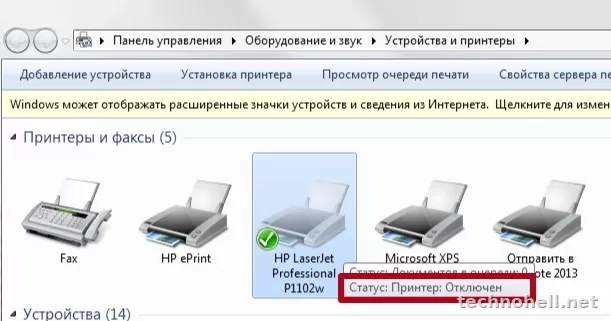
| Печать не выполняется | Проблема с кабелем, драйвером, очередью печати или сетью | Проверить подключение, драйвер, статус задания |
| Частые замятия | Неподходящая бумага, неправильная загрузка, обрывки внутри | Осмотреть тракт подачи, заменить бумагу, выровнять стопку |
| Бледная печать, полосы, серый фон | Тонер, картридж, бумага или загрязнение тракта | Проверить картридж, бумагу и чистоту внутренних узлов |
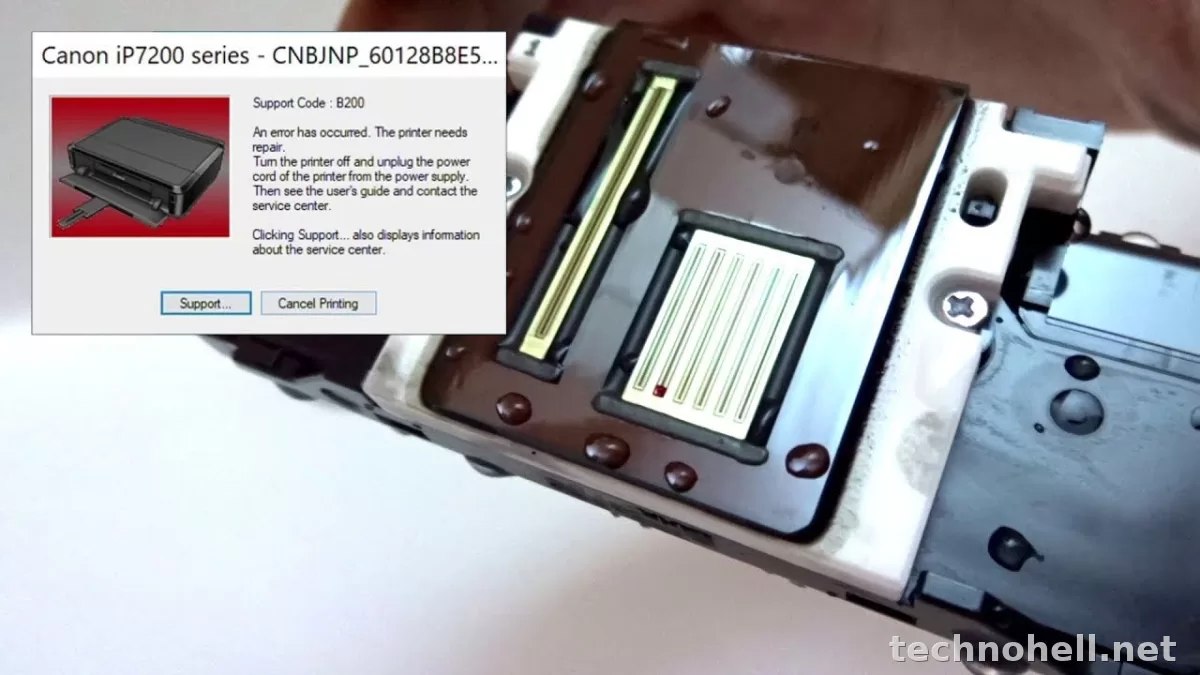
| Ошибка расходных материалов | Картридж или чип не распознан | Переустановить картридж, проверить совместимость и прошивку |
Самые частые проблемы и что делать без сервиса
Если смотреть трезво, большая часть сбоев укладывается в несколько типовых причин:
- нет стабильного питания;
- неправильно загружена бумага;
- внутри остались обрывки листа;
- картридж установлен неплотно или уже выработал ресурс;
- слетел драйвер или зависла очередь печати;
- используется неподходящий тип бумаги;
- появилась несовместимость по чипу после обновления прошивки устройства.
Именно поэтому разбирать аппарат с ходу обычно не нужно. Сначала проверяют простое: питание, картридж, бумагу, кабель, настройки печати и состояние задания на компьютере.
Мигает Alarm или не горит питание
Для лазерных моделей Cactus из серии LP1120 в официальном руководстве указано, что отсутствие индикации питания может быть связано с тем, что устройство не включено, в розетке нет напряжения или питание не соответствует норме. Там же отдельно указано: при проблеме с напряжением пользоваться принтером нельзя.
Мигающий индикатор неисправности у таких моделей чаще связан с отсутствием бумаги, замятием листа или сбоем загрузки либо работы программного обеспечения. Иногда причина банальна: после зависания помогает обычное выключение и повторный запуск.
| Симптом | Возможная причина | Что проверить |
|---|---|---|
| Не горит питание | Устройство выключено | Кнопку питания и плотность подключения кабеля |
| Не горит питание | Нет напряжения в розетке | Другую розетку или сетевой фильтр |
| Мигает Alarm | Нет бумаги | Лоток, формат и положение стопки |
| Мигает Alarm | Замятие | Тракт подачи, выход бумаги, крышки |
| Мигает Alarm | Сбой запуска | Перезапуск устройства и повтор печати |
| Принтер молчит | Проблема с драйвером или кабелем | USB, очередь печати, переустановку драйвера |
Если индикатор продолжает мигать после удаления бумаги и перезапуска, а печать так и не стартует, дальше уже стоит смотреть картридж и внутренний тракт подачи.
Почему Cactus застревает и мнёт бумагу
Это один из самых частых сценариев. В руководстве к LP1120 серия причин расписана довольно приземлённо: неправильный размер бумаги, неверное расположение листов в лотке, влажная или скрученная бумага, слишком толстая стопка, плохо выставленные направляющие, а также обрывки бумаги и посторонние предметы внутри.
На практике у офисной техники такая проблема почти всегда решается без ремонта, если не тянуть. Главное — не выдёргивать лист резко и не пытаться протолкнуть следующий поверх застрявшего.
- Выключите устройство.
- Откройте крышку или доступ к тракту подачи.
- Аккуратно удалите целый лист или его обрывки.
- Проверьте, не осталось ли мелких клочков внутри.
- Достаньте бумагу из лотка и выровняйте стопку.
- Проверьте направляющие: они должны прижимать бумагу без перекоса.
- Загрузите сухую бумагу подходящего формата и плотности.
- Включите аппарат и повторите печать.
Отдельно стоит помнить про влажную бумагу. Она часто даёт не только замятия, но и волнистость, складки и нестабильную подачу.
Бледная печать, полосы, пятна и серый фон
Когда техника печатает, но результат плохой, причина обычно уже не в драйвере, а в расходниках, бумаге или загрязнении. Официальное руководство для LP1120 прямо указывает на несколько типовых источников проблемы: влажный носитель, недостаток тонера, изношенный или повреждённый светочувствительный барабан в картридже, загрязнение тракта подачи, неподходящий материал, а также слишком высокая или слишком низкая влажность в помещении.
| Проблема | Возможная причина | Решение |
|---|---|---|
| Бледная печать | Мало тонера | Установить другой картридж |
| Бледная печать | Влажная бумага | Взять новую сухую пачку |
| Пятна и разводы | Загрязнён путь прохождения бумаги | Очистить внутренние поверхности по инструкции |
| Вертикальные линии | Проблема картриджа или барабана | Заменить картридж |
| Серый фон | Картридж повреждён или бумага неподходящая | Проверить расходник и тип бумаги |
| Перекос изображения | Листы подаются криво | Проверить направляющие и загрузку стопки |
| Морщины и складки | Бумага влажная, скрученная или плохого качества | Заменить бумагу, уменьшить стопку |
Если дефект повторяется на каждом листе примерно в одном и том же месте, чаще всего подозрение падает на картридж. Если картинка «плавает» по-разному, сначала лучше исключить бумагу и загрязнение.
Ошибки расходных материалов и чипов
Здесь важный нюанс: под брендом Cactus широко продаются не только сами принтеры, но и совместимые картриджи для других марок. Поэтому в реальной жизни пользователи часто ищут «ошибки принтеров и МФУ Cactus», имея в виду именно ошибку после установки картриджа Cactus в HP, Canon, Brother или другое устройство.
На официальной странице вопросов и ответов Cactus указано, что после установки совместимого картриджа программное обеспечение может показать предупреждение о неоригинальном картридже, и само по себе такое сообщение не обязательно мешает работе. Но есть и более жёсткие сценарии.
Отдельно Cactus публиковал уведомления о прошивках HP, после которых часть устройств начинала показывать сообщения вроде «Ошибка расходных материалов», «Supply Memory Error» или «Обнаружен чип не HP». То есть проблема иногда вообще не в браке картриджа, а в обновлении прошивки, которое меняет правила распознавания чипа.
| Сообщение или симптом | Что может значить | Что делать сначала |
|---|---|---|
| Неоригинальный картридж | Обычное предупреждение | Проверить, печатает ли устройство после подтверждения |
| Ошибка расходных материалов | Картридж или чип не распознан | Переустановить картридж и проверить контакты |
| Supply Memory Error | Конфликт чипа, часто после обновления прошивки | Уточнить совместимость партии и версию прошивки |
| Обнаружен чип не HP | Прошивка заблокировала совместимый расходник | Проверить, было ли обновление устройства |
| Не видит картридж после замены | Неплотная установка или дефект чипа | Извлечь и установить заново без перекоса |
Если ошибка появилась сразу после обновления прошивки, это очень сильная зацепка. В таком случае не стоит сразу списывать вину на принтер или печку. Сначала проверяют именно совместимость картриджа и состояние чипа.
Пошаговая диагностика: что проверять по порядку
Чтобы не тратить время на хаотичные действия, удобнее идти по простой схеме.
- Проверьте, включается ли аппарат и есть ли индикация питания.
- Убедитесь, что кабель питания и USB либо сетевое подключение в порядке.
- Откройте очередь печати на компьютере и удалите зависшие задания.
- Проверьте бумагу: формат, сухость, ровность стопки, положение направляющих.
- Осмотрите тракт подачи на предмет замятия и мелких обрывков.
- Извлеките и заново установите картридж.
- Сделайте пробную печать.
- Если печать бледная или грязная, замените бумагу и по возможности поставьте заведомо исправный картридж.
- Если проблема началась после обновления ПО, проверьте вопрос совместимости расходников.
- Если аппарат не реагирует, продолжает мигать Alarm или портит листы после всех базовых проверок, обращайтесь в сервис.
| Ситуация | Можно решить самому | Когда нужен сервис |
|---|---|---|
| Нет печати из-за кабеля, очереди или драйвера | Да | Если устройство не определяется даже после переустановки |
| Замятие бумаги | Да | Если листы рвёт постоянно или внутри не видно причину |
| Бледная печать и полосы | Часто да | Если замена картриджа не меняет картину |
| Ошибка картриджа | Часто да | Если не помогает переустановка и проверка совместимости |
| Нет питания | Иногда | Если исправная розетка и кабель не помогают |
| Постоянно мигает Alarm | Иногда | Если бумага и картридж в порядке, а ошибка остаётся |
Частые вопросы
Есть ли у Cactus единая таблица кодов ошибок для всех принтеров и МФУ?
Нет, универсальной таблицы для всех моделей в открытом виде обычно нет. У официальных материалов по принтерам бренда акцент сделан на симптомах и способах устранения, а не на общей сводке кодов для всей линейки.
Что делать, если принтер пишет про неоригинальный картридж?
Сначала проверьте, мешает ли это печати. В ряде случаев это только предупреждение. Если печать заблокирована, нужно смотреть установку картриджа, чип и возможное обновление прошивки устройства.
Почему после замены картриджа появилась ошибка расходных материалов?
Обычно причина в неплотной установке, загрязнении контактов, проблеме с чипом или в несовместимости после обновления прошивки. Реже виноват сам аппарат.
Можно ли самому устранить бледную печать?
Да, в большинстве случаев да. Сначала меняют бумагу, затем проверяют картридж. Если дефект не исчезает даже с другим расходником, тогда уже есть смысл думать о сервисной диагностике.
Когда уже не стоит тянуть и лучше отнести устройство в ремонт?
Когда аппарат не включается при исправном питании, постоянно мнёт бумагу, не видит исправный картридж, даёт устойчивый дефект печати после замены расходника или продолжает мигать индикатор неисправности без понятной причины.
Вывод
У принтеров и МФУ Cactus большинство ошибок сводится к понятным практическим сценариям: питание, бумага, картридж, подключение, драйвер или совместимость расходников после прошивки. Начинать всегда лучше с простого — перезапуск, проверка лотка, удаление замятия, переустановка картриджа и контроль очереди печати. Если это не помогает, а индикация неисправности или дефекты печати сохраняются, тогда уже нужен сервисный разбор без гаданий.
Нет комментариев.