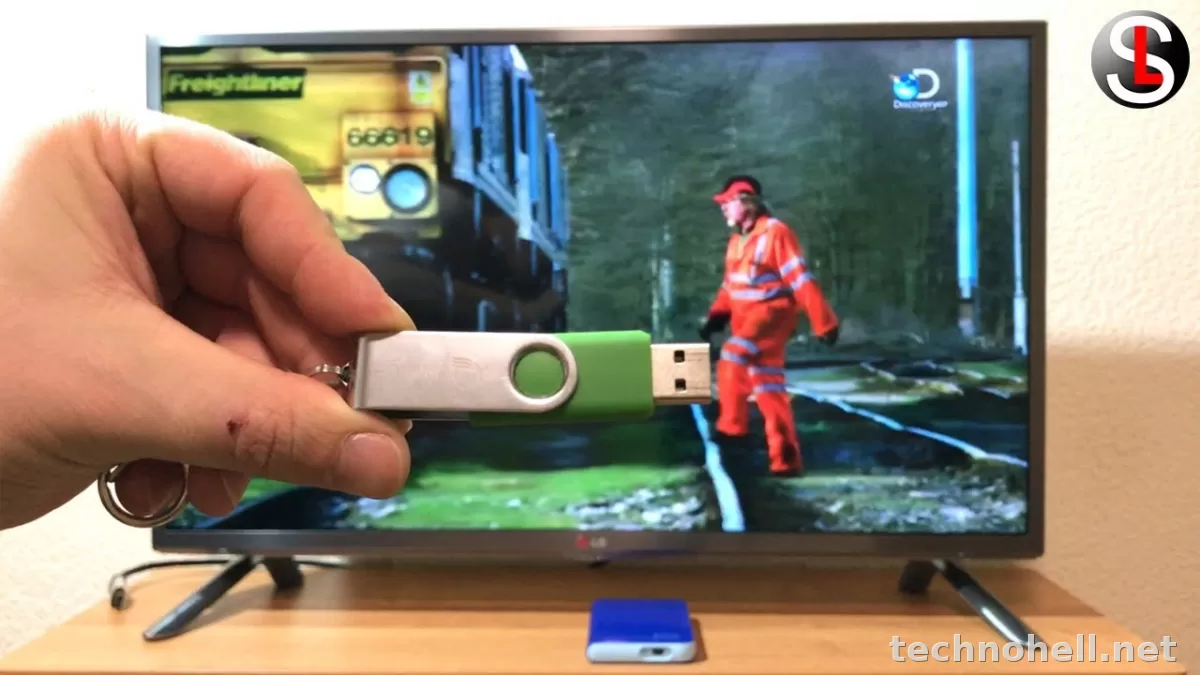
Обычно проблема связана не с поломкой телевизора, а с одной из типовых причин: выбран не тот вход, HDMI-кабель подключён плохо или неисправен, внешнее устройство не вышло из сна, флешка отформатирована в неподдерживаемую файловую систему, либо сам файл телевизор не умеет воспроизводить. Начинать стоит с простых проверок, а к сервису переходить только после них.
Почему телевизор не видит флешку или HDMI
На практике у этих двух проблем часто одинаковая логика: телевизор исправен, но не может корректно распознать источник. Для USB это обычно неподходящая файловая система, слишком большой накопитель, нехватка питания для внешнего диска, подключение через удлинитель или хаб, а также неподдерживаемый формат видео, фото или музыки. У LG в справочных материалах прямо указано, что телевизор может не распознать накопитель из-за несовместимой файловой системы, недостаточного питания внешнего диска, использования USB-удлинителя или особенностей самого носителя; также рекомендуются файловые системы FAT32, exFAT и NTFS, а для внешних HDD — питание в пределах 5V и 500mA или использование отдельного питания.
С HDMI картина похожая: неверно выбран вход, кабель повреждён или вставлен неплотно, приставка или ноутбук находятся в режиме сна, устройство выводит неподдерживаемый сигнал, либо есть сбой в рукопожатии HDMI/HDCP. В инструкциях LG и Samsung среди типовых причин названы неправильный input/source, плохое соединение, неисправный кабель, отключённое внешнее устройство и необходимость переподключения кабеля при выключенной технике.
Что проверить сразу
Сначала стоит исключить самые банальные вещи. Это экономит время и часто сразу решает проблему.
- Проверьте, выбран ли на телевизоре правильный источник сигнала: USB, HDMI 1, HDMI 2 и так далее.
- Полностью выключите телевизор и внешнее устройство, затем заново подключите кабель или флешку.
- Попробуйте другой HDMI-порт или другой USB-порт, если он есть.
- Проверьте кабель на другом устройстве: часто виноват именно он.
- Подключите другую флешку или другое HDMI-устройство, чтобы понять, проблема в телевизоре или в источнике.
- Если подключён ноутбук или ПК, убедитесь, что он не спит и реально выводит изображение на внешний экран.
У LG для HDMI отдельно рекомендуют заново выбрать внешний вход и переподключить кабель после отключения питания, а Samsung советует идти поэтапно и при необходимости запускать встроенный тест HDMI-кабеля, если модель это поддерживает. Также Samsung рекомендует проверять наличие обновления ПО телевизора.
Почему не определяется флешка
1. Неподходящая файловая система
Одна из самых частых причин — накопитель отформатирован в файловую систему, которую конкретная модель не понимает. В материалах LG указаны FAT32, exFAT и NTFS как поддерживаемые варианты для телевизоров, а Philips в руководствах советует проверять совместимость USB-накопителя и его соответствие классу Mass Storage Class.
Если флешка подготовлена в редкой или нестандартной разметке, телевизор может её просто игнорировать. Самый безопасный шаг — сохранить данные на компьютер и отформатировать накопитель заново в совместимый формат.
2. Телевизор видит флешку, но не открывает файлы
Это уже не совсем проблема USB-порта. Часто носитель определяется, но видео, фото или музыка не воспроизводятся. Причина обычно в неподдерживаемом контейнере, кодеке или слишком высоком битрейте. LG прямо указывает, что нужно сверяться со списком поддерживаемых типов файлов, а Philips — что телевизор должен поддерживать конкретные аудио- и графические форматы.
Проще говоря: флешка может быть исправна, но файл — нет. Особенно часто это случается с видео, которое воспроизводится на компьютере, но не запускается на телевизоре.
3. Не хватает питания
С обычными флешками это бывает редко, а вот с внешними жёсткими дисками — регулярно. Если накопителю нужно больше питания, чем может отдать USB-порт телевизора, он не определится или будет периодически отваливаться. LG рекомендует для внешних USB HDD ориентироваться на 5V и 500mA или использовать устройства с отдельным питанием.
4. Используется хаб, удлинитель или переходник
Некоторые телевизоры плохо работают с USB-хабами и удлинителями. У LG прямо сказано, что при подключении через USB-хаб устройство может не распознаваться. То же касается кабелей-удлинителей: они нередко дают нестабильный контакт.
5. Подключено не то устройство
Телевизор обычно ждёт именно накопитель, а не смартфон, периферию с драйверами или устройство с автозапуском фирменного ПО. В справке LG отмечено, что телефоны и периферия, которым требуется драйвер, телевизором не распознаются, а накопители с autorun-программами тоже могут работать некорректно.
Почему не работает HDMI
1. Выбран не тот вход
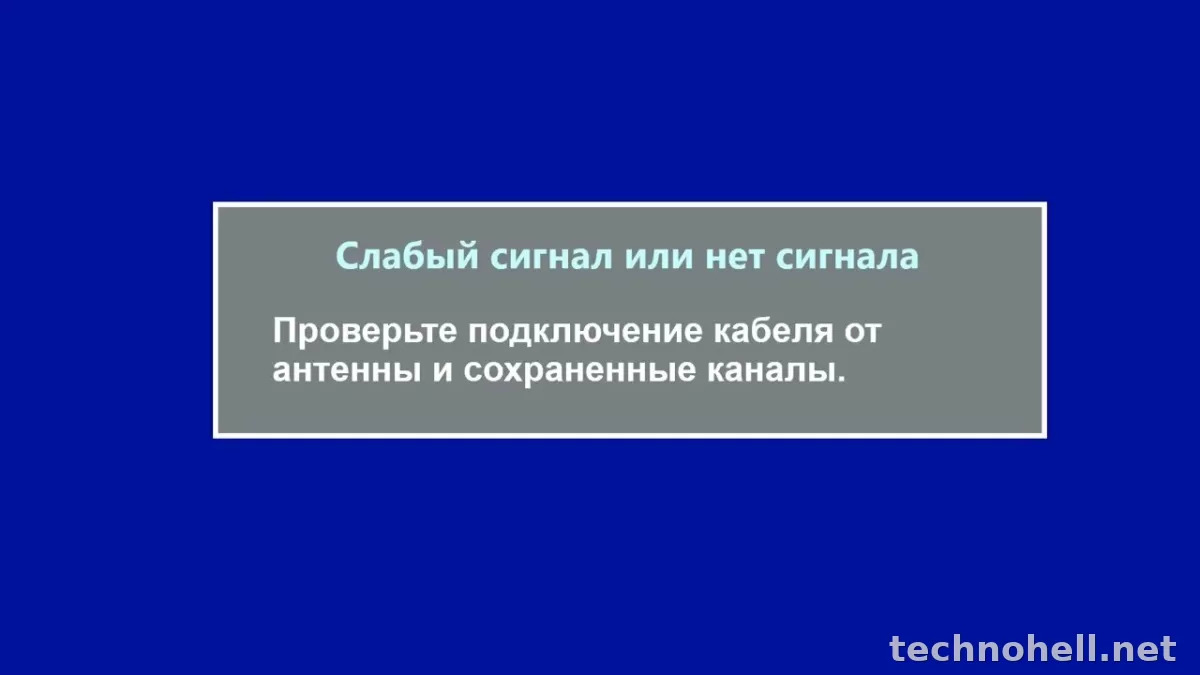
Это самая частая и самая недооценённая причина. На экране может быть надпись «Нет сигнала», хотя приставка, консоль или ноутбук подключены нормально — просто телевизор открыт не на том HDMI-входе. LG в инструкциях по No Signal рекомендует первым делом проверить текущий вход.
2. Неисправный или слабый кабель
Плохой HDMI-кабель — классика. Телевизор может не видеть устройство вообще, ловить обрывы сигнала, показывать чёрный экран или периодически терять изображение. LG и Samsung прямо указывают, что повреждённый или плохо подключённый кабель — типовая причина отсутствия сигнала.
3. Внешнее устройство неактивно
Ноутбук, ПК, приставка и даже некоторые медиаплееры могут формально быть включены, но не выводить картинку из-за сна, гибернации или зависшего режима вывода. LG советует для ПК просто отключить и заново подключить HDMI после выхода из сна.
4. Неподдерживаемое разрешение или частота
Если источник выдаёт режим, который телевизор не принимает, экран может оставаться чёрным или выводить сообщение о неподдерживаемом режиме. В руководствах Philips отдельно советуют проверить, что ПК использует поддерживаемое разрешение и частоту обновления.
5. Задержка или сбой HDMI/HDCP
Некоторые модели распознают HDMI-устройство не мгновенно. У Philips отмечено, что поддержка HDCP может увеличивать время, которое требуется телевизору для вывода контента с HDMI-источника. Иногда помогает простое переключение с одного источника на другой и обратно.
Таблица быстрых решений
| Проблема | Возможная причина | Что делать |
|---|---|---|
| Телевизор не видит флешку | Неподдерживаемая файловая система | Скопировать данные и отформатировать накопитель в FAT32, exFAT или NTFS, если модель это поддерживает |
| Флешка определяется, но файлы не открываются | Неподдерживаемый формат видео, фото или аудио | Проверить формат файла и при необходимости перекодировать |
| Внешний HDD то появляется, то пропадает | Не хватает питания | Использовать диск с отдельным питанием или без хаба и удлинителя |
| Нет сигнала по HDMI | Выбран не тот источник | Открыть меню Source/Input и вручную выбрать нужный порт |
| HDMI не работает на одной приставке | Кабель или само устройство неисправны | Проверить с другим кабелем и на другом телевизоре |
| Чёрный экран при подключении ПК | Неподдерживаемое разрешение или устройство в спящем режиме | Перезапустить ПК, заново подключить кабель и выставить совместимое разрешение |
| Сигнал появляется не сразу | Задержка HDMI/HDCP | Подождать, переключить источник туда-обратно, перезапустить оба устройства |
Пошаговая диагностика
Ниже — рабочий порядок, который помогает понять, где именно сбой: в телевизоре, кабеле, флешке или внешнем устройстве.
- Отключите телевизор от питания на 1–2 минуты и включите снова.
- Для HDMI заново подключите кабель при выключенных устройствах.
- Для USB подключайте накопитель напрямую, без хаба и удлинителя.
- Проверьте другой порт. Если один не работает, а второй работает, проблема локальна.
- Возьмите заведомо исправную флешку или другой HDMI-кабель.
- Если речь о флешке, проверьте её на компьютере и при необходимости переформатируйте.
- Если речь о ноутбуке или ПК, выставьте стандартное разрешение и продублируйте экран.
- Проверьте обновление прошивки телевизора, если такая возможность есть. Samsung отдельно рекомендует обновлять ПО при проблемах с HDMI.
- Если ни один HDMI-порт и ни один USB-порт не работают даже с разными устройствами, уже есть смысл подозревать аппаратную неисправность.
Когда уже нужен сервис
Своими силами обычно можно решить проблемы с кабелем, источником сигнала, настройкой входа, форматированием флешки и несовместимыми файлами. Но сервис нужен в более серьёзных случаях:
- не работает ни один HDMI-порт с разными кабелями и устройствами;
- не определяется ни одна флешка, хотя они исправны и отформатированы корректно;
- порт USB или HDMI люфтит, греется, искрит или имеет следы механического повреждения;
- телевизор периодически теряет сигнал даже после замены кабеля и перезапуска;
- после перепада напряжения перестали работать входы;
- есть дополнительные симптомы: самопроизвольные перезагрузки, зависания, проблемы со звуком, ошибки по питанию.
Если после базовой проверки не работает именно один разъём, иногда проблема ограничивается самим портом. Если не работают сразу все входы этого типа, причина может быть глубже: плата, контроллер, питание или программный сбой.
Частые вопросы
Почему флешка работает на компьютере, но не видна на телевизоре?
Чаще всего из-за файловой системы, структуры разделов, лишнего питания для диска или неподдерживаемого формата файлов. Компьютер умеет больше, телевизор — заметно меньше.
Почему HDMI показывает «Нет сигнала», хотя кабель подключён?
Потому что сам факт подключения ещё не означает успешную передачу сигнала. Нужно проверить правильный вход, исправность кабеля, активность внешнего устройства и поддерживаемое разрешение.
Можно ли подключать флешку через USB-удлинитель?
Лучше не стоит. У ряда телевизоров удлинители и хабы вызывают нестабильное определение накопителя или полное отсутствие реакции.
Поможет ли обновление прошивки?
Иногда да, особенно если проблема связана с HDMI-совместимостью или программным сбоем. Но прошивка не исправит повреждённый порт, плохой кабель или неподдерживаемый формат файла.
Вывод
Когда телевизор не видит флешку или HDMI, в большинстве случаев виноваты не «сломанные мозги» телевизора, а вполне приземлённые вещи: не тот вход, плохой кабель, сон внешнего устройства, неподходящая файловая система, нехватка питания или несовместимый файл. Логика простая: сначала проверить источник, кабель и порт, потом — формат накопителя и параметры сигнала, и только после этого думать о ремонте. Такой порядок обычно экономит и время, и деньги.
Нет комментариев.