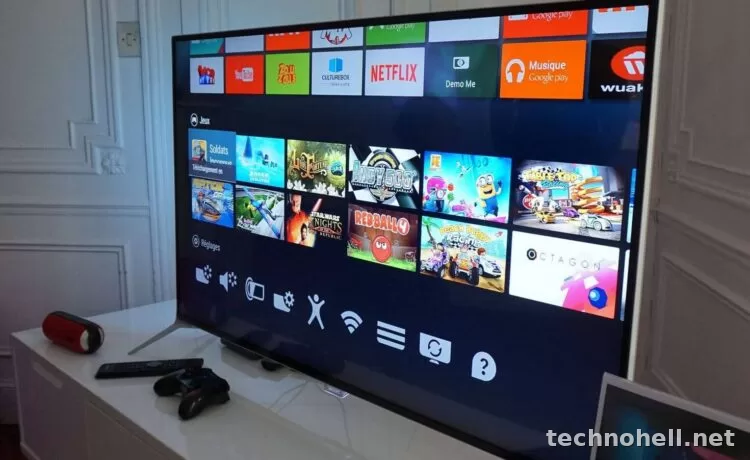
Когда телевизор сам закрывает приложение и выбрасывает на главный экран, чаще всего виноваты одно из четырёх: сбой самого приложения, нехватка памяти, устаревшая прошивка или проблемы с сетью. На практике сначала стоит сделать нормальную перезагрузку, обновить систему и приложение, очистить кэш или переустановить проблемную программу. Если сбой повторяется во всех сервисах подряд, уже нужно смотреть глубже: память, фоновую нагрузку, системные ошибки и состояние самой платформы Smart TV.
Почему телевизор сам выходит из приложений
Симптом выглядит одинаково: вы открываете онлайн-кинотеатр, YouTube, браузер или другой сервис, а через несколько секунд или минут система закрывает его и возвращает на домашний экран. Иногда это происходит только с одним приложением, а иногда — почти со всеми.
В большинстве случаев причина одна из следующих:
- сбой конкретного приложения — после обновления, ошибки кэша или внутреннего конфликта;
- нехватка свободной памяти — особенно на телевизорах, где одновременно открыто много сервисов или давно не было полной перезагрузки;
- устаревшее ПО телевизора — производители отдельно рекомендуют обновлять системное программное обеспечение при сбоях приложений;
- ошибка данных приложения — помогает очистка кэша, данных или переустановка;
- нестабильный интернет — приложение может не загрузить контент и аварийно закрыться;
- сбой платформы Smart TV — Smart Hub, webOS, Google TV или Android TV могут начать работать нестабильно после накопившихся ошибок;
- редко — аппаратная проблема — перегрев, нестабильное питание, сбои внутренней памяти.
У Samsung в инструкциях по сбоям приложений прямо советуют делать cold boot, обновление ПО, удаление и повторную установку приложения, а в сложных случаях — сброс Smart Hub. У Sony для Google TV и Android TV в числе базовых шагов указаны перезапуск телевизора, принудительная остановка приложения, очистка кэша и обновления. У LG среди типичных причин отдельно упоминаются нехватка памяти и необходимость power cycle, а также отключение Quick Start+ при проблемах, связанных с памятью.
Что проверить в первую очередь
Перед сложной диагностикой лучше пройтись по простому списку. Очень часто проблема решается на первых двух-трёх шагах.
- Полностью перезагрузите телевизор, а не просто выключите в режим ожидания.
- Проверьте, вылетает одно приложение или все сразу.
- Обновите прошивку телевизора.
- Обновите само приложение, если платформа это позволяет.
- Проверьте интернет: перезапустите роутер, протестируйте другое подключение.
- Очистите кэш или данные проблемного приложения.
- Удалите и установите приложение заново.
- Если система работает тяжело, удалите лишние программы и освободите память.
Таблица быстрых решений
| Симптом | Вероятная причина | Что делать сначала |
|---|---|---|
| Вылетает только одно приложение | Сбой самого сервиса, повреждённый кэш, неудачное обновление | Очистить кэш, удалить и установить заново, проверить обновление |
| Закрываются почти все приложения | Сбой системы Smart TV, нехватка памяти, устаревшая прошивка | Полная перезагрузка, обновление ПО, очистка памяти, затем сброс платформы |
| Телевизор резко возвращается на главный экран при запуске видео | Ошибка приложения, нестабильная сеть, конфликт после обновления | Проверить интернет, обновить систему, переустановить приложение |
| Проблема появляется после долгой работы без выключения | Переполненный кэш, зависшие фоновые процессы | Сделать power cycle: отключить питание на несколько минут |
| Есть сообщения о нехватке памяти или приложение перезапускается | Недостаток системной памяти | Удалить лишние приложения, отключить быстрый запуск, выполнить полную перезагрузку |
| После обновления система стала выбрасывать на домашний экран | Сбой после установки новой версии ПО | Перезапуск, проверка новых обновлений, при необходимости — сброс настроек |
Пошаговая диагностика и исправление
1. Сделайте именно полную перезагрузку
Это базовый шаг, но его часто делают неправильно. Простое выключение с пульта нередко переводит телевизор в ожидание, а не перезапускает систему полностью. Samsung отдельно поясняет, что cold boot отличается от обычного выключения и помогает при зависаниях и сбоях приложений. Sony тоже рекомендует Restart TV, а при необходимости — отключение питания на пару минут.
Что делать:
- Выключите технику.
- Если есть функция перезапуска в меню — используйте именно её.
- Если такой функции нет, выньте вилку из розетки на 1–2 минуты. Для некоторых сценариев LG рекомендует более долгий power cycle, особенно при нехватке памяти.
- Подключите питание обратно и снова проверьте приложение.
2. Поймите, проблема в одном приложении или во всей системе
Это важный момент для диагностики. Если вылетает только один сервис, обычно дело в нём самом: кэш, данные, совместимость, временный сбой на стороне приложения. Если на главный экран выбрасывает из разных программ подряд, вероятнее системная проблема телевизора.
3. Обновите прошивку телевизора
Официальные инструкции Samsung, Sony и Google TV прямо включают обновление системы в число первых действий при сбоях приложений. После обновления телевизор обычно сам перезапускается.
Проверять обновление стоит даже тогда, когда меню работает нормально, а проблема проявляется только в кинотеатрах или видеосервисах.
4. Обновите проблемное приложение
На Google TV и Android TV Google рекомендует открыть магазин приложений и установить доступные обновления. У Sony для телевизоров на этой платформе также советуют обновлять приложение, если оно начало закрываться или работать нестабильно.
Если обновление не помогло, переходите к очистке кэша или переустановке.
5. Очистите кэш или данные приложения
Для Google TV и Android TV это один из основных шагов: Google советует очищать кэш, а при более серьёзных сбоях — и данные приложения. Sony тоже указывает очистку кэша как стандартный способ убрать временные повреждённые файлы.
Что важно понимать:
- очистка кэша удаляет временные файлы;
- очистка данных может сбросить вход в аккаунт и локальные настройки приложения.
Если сбой появился внезапно, обычно начинают именно с кэша.
6. Удалите и установите приложение заново
Samsung в официальной инструкции рекомендует удалить проблемное приложение и скачать его снова. Если кнопка удаления недоступна, для некоторых предустановленных программ доступна переустановка. Это полезно, когда приложение вылетает сразу после запуска, не открывается до конца или начало закрываться после обновления.
7. Проверьте память и фоновую нагрузку
У LG есть отдельная справка по ошибкам нехватки памяти: система может сообщать, что приложение будет перезапущено для более эффективного использования памяти. Производитель советует выполнить power cycle, удалить часть приложений, а при временной нехватке памяти — отключить Quick Start+ и затем полностью обесточить телевизор.
На практике это особенно актуально, если:
- телевизор старый или бюджетный;
- установлено много приложений;
- браузер, онлайн-кинотеатры и IPTV работают тяжело;
- система стала медленной ещё до вылетов.
8. Исключите проблему с интернетом
Google для Android TV и Google TV рекомендует проверять сеть при проблемах с воспроизведением и работой приложений. Нестабильный Wi‑Fi может выглядеть как «вылет»: сервис не может загрузить данные, зависает и возвращает на главный экран.
Что проверить:
- работает ли другое приложение;
- не пропадает ли Wi‑Fi на самом телевизоре;
- помогает ли перезапуск роутера;
- меняется ли поведение при подключении к другой сети.
9. Сбросьте платформу Smart TV, если простые шаги не помогли
Когда приложения продолжают закрываться после обновлений, очистки кэша и переустановки, остаётся системный сброс. У Samsung для таких случаев предусмотрен сброс Smart Hub, но производитель предупреждает, что после этого произойдёт выход из аккаунта Samsung и приложений. У Google TV и Sony крайним шагом считается factory reset. Использовать его стоит только после всех предыдущих проверок.
Что советуют производители для разных платформ
| Платформа | Что рекомендуют сначала | Что делать дальше |
|---|---|---|
| Samsung Smart TV | Cold boot, обновление ПО | Удалить и переустановить приложение, затем сбросить Smart Hub |
| LG webOS | Power cycle, удалить лишние приложения | Проверить нехватку памяти, отключить Quick Start+, затем повторно проверить работу |
| Sony Google TV / Android TV | Restart TV, принудительно остановить приложение | Очистить кэш, обновить приложение и систему, затем при необходимости выполнить сброс |
| Google TV / Android TV в целом | Обновить систему и приложения, очистить кэш | Очистить данные, проверить сеть, затем factory reset как крайний вариант |
Главная мысль простая: алгоритм у разных брендов похожий. Сначала — перезапуск и обновления, потом — работа с приложением, затем — память и системный сброс.
Когда уже нужен сервис
Не каждый такой сбой означает поломку платы, но есть признаки, при которых домашняя диагностика уже почти не помогает.
| Ситуация | Можно решить самому | Когда нужен сервис |
|---|---|---|
| Вылетает одно приложение | Да, почти всегда | Если проблема не уходит после переустановки и обновлений |
| Закрываются все приложения и тормозит меню | Иногда | Если после полного сброса поведение не изменилось |
| Телевизор сам перезагружается вместе с вылетом приложений | Редко | Высокая вероятность аппаратной неисправности или проблем с питанием |
| Есть зависания, артефакты, нагрев, самопроизвольные выключения | Нет | Нужна диагностика в сервисе |
| После сброса устройство не может пройти первичную настройку | Нет | Возможен сбой внутренней памяти или системного ПО |
Сервис нужен быстрее, если вместе с вылетами появились перезагрузки, зависания на логотипе, пропадание сети без причины, сильные тормоза меню и другие системные симптомы.
Частые вопросы
Почему это происходит только в YouTube или онлайн-кинотеатре?
Скорее всего, проблема локальная: кэш, данные приложения, неудачное обновление или несовместимость текущей версии. Если остальные сервисы работают нормально, начинать стоит именно с переустановки этой программы.
Поможет ли сброс до заводских настроек?
Да, но это не первый шаг. Сначала разумно сделать полную перезагрузку, обновить систему, очистить кэш и переустановить приложение. Полный сброс — крайняя мера, когда обычные методы уже не сработали.
Может ли быть виноват интернет, если приложение просто закрывается?
Да, может. На слабой или нестабильной сети некоторые сервисы загружаются с ошибками, зависают и выбрасывают пользователя на главный экран. Это особенно заметно при запуске видео.
Что делать, если телевизор старый и памяти мало?
Удалить лишние приложения, полностью перезагрузить устройство, не держать открытым тяжёлый браузер, а если платформа это позволяет — отключить быстрый старт. На моделях с малым запасом памяти это реально помогает.
Вывод
Когда телевизор сам выходит из приложений или возвращается на главный экран, обычно проблема не в «мистике», а в сбое приложения, памяти, прошивке или сети. Самый рабочий порядок такой: полная перезагрузка, обновление системы, обновление или переустановка приложения, очистка кэша, проверка интернета и только потом сброс платформы. Если после этого техника продолжает вылетать из всех сервисов подряд, тормозит или перезагружается сама, тянуть уже не стоит — нужна нормальная сервисная диагностика.
Нет комментариев.