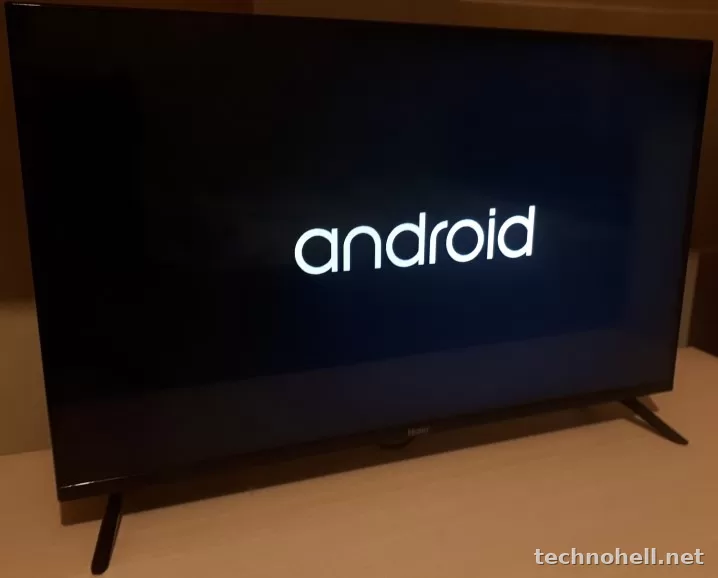
Зависание на заставке чаще всего связано со сбоем загрузки системы, неудачным обновлением, конфликтом с HDMI или USB-устройством, а иногда — с внутренней неисправностью памяти или платы. Начинать стоит с полного отключения питания на 1 минуту, проверки всех подключений, запуска без флешек и приставок, а уже потом переходить к перезагрузке и сбросу.
Почему телевизор зависает на логотипе
Когда экран показывает заставку бренда и дальше ничего не происходит, это обычно означает, что система не может нормально завершить загрузку. На практике причин несколько.
- Сбой после обновления. Прошивка установилась некорректно или загрузка оборвалась.
- Зависание Smart TV. Система уходит в цикл загрузки и не доходит до рабочего экрана.
- Конфликт с внешним устройством. Флешка, приставка, HDMI-кабель, саундбар или USB-накопитель могут мешать старту.
- Проблема с питанием. После скачка напряжения техника может запускаться нестабильно.
- Аппаратная неисправность. Чаще всего подозрение падает на память, основную плату или цепи питания.
Отдельно стоит учитывать платформу. У моделей на Android TV и Google TV производители прямо описывают сценарии, когда устройство зависает на логотипе и требуется перезапуск, power reset или даже принудительный factory reset. Sony для таких случаев рекомендует сначала выполнить power reset, а на части моделей — удерживать кнопку питания около 40 секунд для принудительной перезагрузки. TCL указывает, что при зависании на логотипе и невозможности войти в меню можно использовать Recovery Mode и сброс. Sony также отдельно описывает ситуацию, когда Android TV зависает на логотипе и не реагирует на пульт или кнопки, после чего помогает принудительный сброс для совместимых моделей. LG в официальной базе поддержки рекомендует сброс к начальным настройкам через меню, если система работает нестабильно и до настроек удается добраться.
Что сделать в первую очередь
Не спешите думать о дорогом ремонте. Сначала стоит проверить простое — именно это в большинстве случаев и помогает.
- Полностью обесточьте телевизор. Вытащите вилку из розетки на 1 минуту. Не просто выключите с пульта, а именно отключите питание.
- Отсоедините все внешние устройства. Уберите HDMI-приставки, флешки, жесткие диски, CAM-модуль, саундбар, игровую консоль.
- Подключите напрямую в розетку. На время проверки исключите сетевой фильтр и удлинитель.
- Включите без всего лишнего. Если загрузка пошла дальше логотипа, проблема была во внешнем подключении.
- Проверьте реакцию на кнопки корпуса. Если пульт не работает, попробуйте физическую кнопку питания на самом телевизоре.
У Sony в официальной инструкции для Android TV и Google TV первым шагом тоже идет перезапуск или power reset, причем компания советует заранее отключить внешние USB-устройства. TCL рекомендует при зависании на логотипе сначала сделать power cycle, а затем уже переходить к сбросу через Recovery Mode, если обычный запуск не восстанавливается.
Пошаговая диагностика дома
1. Проверьте, не зависла ли система после обновления
Если проблема появилась сразу после обновления, велика вероятность, что загрузка системы нарушена. Иногда телевизор несколько раз перезапускается после обновления — это нормально. Но если он каждый раз останавливается на заставке и не доходит до интерфейса, нужен более глубокий сброс.
2. Выполните принудительную перезагрузку
На части телевизоров помогает удержание кнопки питания до перезапуска. У Sony для некоторых моделей Google TV power reset можно выполнить длительным нажатием кнопки питания на корпусе примерно 40 секунд, пока устройство не выключится. Если меню недоступно, это один из самых логичных шагов.
3. Попробуйте обычный сброс к заводским настройкам
Этот шаг подходит только если телевизор все же дает зайти в меню хотя бы на короткое время. У LG путь зависит от версии webOS, но в официальной поддержке указан сброс через раздел поддержки и начальных настроек. У TCL для Google TV сброс выполняется через Settings → System → About → Factory reset.
4. Используйте принудительный factory reset, если в меню войти нельзя
Это уже более жесткая мера. Она удаляет пользовательские настройки, сохраненные сети Wi‑Fi и авторизации приложений. TCL прямо указывает, что при зависании на логотипе и недоступности меню можно войти в Recovery Mode с помощью физической кнопки питания на телевизоре, затем выбрать Wipe Data/Factory Reset и после этого Reboot System Now. У Sony для части Android TV описан принудительный factory reset с удержанием кнопок на корпусе при подключении питания, но такая процедура зависит от конкретной серии и версии системы, поэтому повторять ее нужно только по инструкции именно для своей модели.
5. Исключите проблему сети при первом запуске
Иногда телевизор зависает не совсем на логотипе, а на этапе первичной настройки, входа в Google или подключения к сети. Sony отдельно описывает случай, когда Android TV зависает на сообщении Connecting to Google во время начальной настройки. В такой ситуации компания советует либо пропустить настройку сети, либо обновить программное обеспечение с USB-накопителя по странице поддержки своей модели.
6. Оцените симптомы аппаратной неисправности
Если устройство висит на заставке после полного обесточивания, без внешних устройств, после попытки перезагрузки и сброса, а также может самопроизвольно уходить в циклическую перезагрузку, уже есть основания подозревать железо. Самые частые варианты — неисправность памяти eMMC, сбой основной платы, деградация блока питания или повреждение после скачка напряжения.
Быстрая таблица причин и решений
| Симптом | Вероятная причина | Что проверить сначала |
|---|---|---|
| Висит только логотип, дальше тишина | Сбой загрузки системы | Обесточить на 1 минуту, отключить все HDMI и USB |
| После включения уходит в цикл перезагрузки | Неудачное обновление или повреждение прошивки | Сделать принудительную перезагрузку, затем искать сброс по модели |
| Не реагирует на пульт, но логотип горит | Зависание Smart TV | Проверить кнопку питания на корпусе, выполнить power reset |
| Зависает после подключения флешки или приставки | Конфликт внешнего устройства или кабеля | Запустить телевизор вообще без подключений |
| Завис на этапе первичной настройки | Сбой сети, входа в аккаунт или настройки Google | Попробовать пропустить сеть, перезапустить роутер, обновить ПО с USB |
| После сброса ситуация не меняется | Вероятна аппаратная неисправность | Готовиться к диагностике платы, памяти или питания в сервисе |
Что советуют производители
Sony. В официальной поддержке для Android TV и Google TV компания рекомендует начать с restart или power reset. Для некоторых моделей доступен power reset удержанием кнопки питания на телевизоре примерно 40 секунд. Также Sony отдельно публикует инструкцию по принудительному сбросу для сценария, когда Android TV завис на логотипе и не реагирует на команды.
TCL. Для Google TV TCL указывает, что при зависании на логотипе, полной заморозке интерфейса или невозможности попасть в меню можно выполнить сброс через Recovery Mode с помощью физической кнопки питания на корпусе.
LG. В официальной базе поддержки упор сделан на сброс к начальным настройкам через меню. Это полезно, если техника еще дает доступ к настройкам и проблема выражается нестабильной работой, зависаниями или сбоями приложений.
Общий вывод простой: сначала мягкий перезапуск и отключение периферии, потом power reset, затем сброс, а уже после — сервисная диагностика.
Когда уже нужен сервис
Самостоятельные действия разумны, пока телевизор хотя бы подает признаки жизни и не показывает явных аппаратных симптомов. Обращение в сервис уже оправдано в таких случаях:
- после полного отключения питания и запуска без внешних устройств ситуация не меняется;
- сброс не помогает или вообще не запускается;
- устройство постоянно перезагружается и не завершает старт;
- есть запах перегрева, щелчки, пропадание подсветки, мигание индикатора без загрузки;
- проблема началась после скачка напряжения или грозы.
| Ситуация | Можно решить самому | Когда нужен сервис |
|---|---|---|
| Зависание после случайного сбоя | Да, часто помогает power reset | Если повторяется регулярно |
| Проблема после подключения внешнего устройства | Да, отключить все и проверить по одному | Если без подключений тоже не загружается |
| Сбой после обновления | Иногда да, через сброс или обновление по инструкции модели | Если система не восстанавливается после reset |
| Телевизор не выходит за логотип вообще | Частично, только базовая диагностика | Высока вероятность проблем с памятью или платой |
| Не реагирует ни на пульт, ни на кнопку, ни на reset | Практически нет | Нужна полноценная аппаратная диагностика |
Частые вопросы
Нужно ли сразу делать сброс к заводским настройкам?
Нет. Сначала лучше сделать полное отключение питания, убрать все внешние устройства и попробовать обычную перезагрузку. Сброс — уже следующий шаг, потому что он удалит настройки и учетные записи.
Может ли виноват HDMI или флешка?
Да. Такое бывает чаще, чем кажется. При запуске техника может зависать из-за подключенного накопителя, приставки, проблемного HDMI-кабеля или устройства с нестабильным питанием.
Что делать, если телевизор завис после обновления?
Сначала выполните power reset. Если это не помогло, ищите официальный порядок factory reset именно для своей модели. Для части телевизоров производители также публикуют инструкции по обновлению ПО с USB-накопителя.
Сброс удалит все данные?
Обычно да. После factory reset сбрасываются пользовательские настройки, Wi‑Fi, приложения и входы в сервисы. Телевизор придется настраивать заново.
Когда уже не тянуть и вызывать мастера?
Когда техника не проходит дальше заставки после всех базовых шагов, уходит в постоянный boot loop или не реагирует даже на принудительный reset. В такой ситуации домашние меры уже редко дают результат.
Вывод
Когда телевизор завис на заставке при включении, чаще всего порядок действий один: полностью обесточить, убрать все внешние подключения, попробовать power reset, затем — сброс по официальной инструкции для своей модели. Если после этого экран по-прежнему висит на логотипе, проблема уже может быть не программной, а аппаратной. И вот здесь лучше не мучить технику дальше, а переходить к нормальной диагностике.
Нет комментариев.