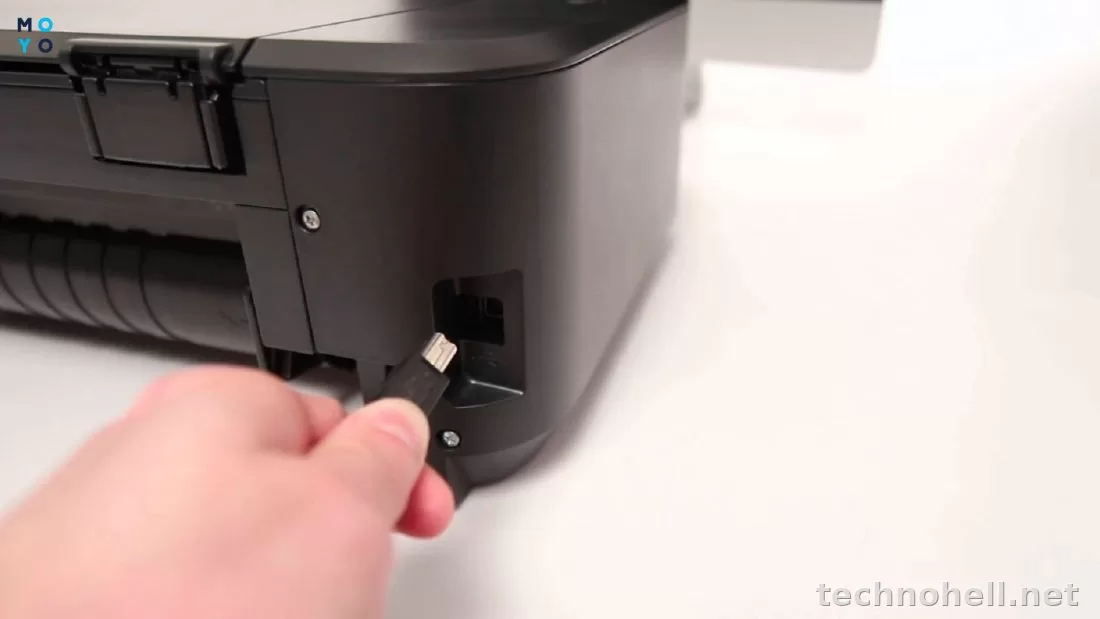
Чаще всего причина банальна: повреждённый или слишком длинный USB-кабель, проблемный порт, подключение через хаб или слетевший драйвер. В Windows сначала стоит исключить железо, затем удалить зависшее устройство, переподключить принтер напрямую и только после этого переустанавливать драйвер.
Почему компьютер не видит принтер по USB
На практике почти все такие случаи сводятся к четырём группам причин:
- неисправен кабель — перебит, пережат, слишком длинный или просто плохого качества;
- не работает порт — разъём на ПК даёт сбои, не хватает питания или есть конфликт с другими USB-устройствами;
- сломалась установка драйвера — система видит неизвестное устройство, но не подтягивает нужный пакет;
- произошёл системный сбой — Windows зависла на старом подключении, устройство определилось некорректно или пропал USB-порт принтера.
У производителей рекомендации очень похожие: подключать аппарат напрямую к компьютеру, не использовать USB-хаб, проверить кабель на повреждения и при необходимости заново установить устройство. У HP отдельно указано, что кабель не должен быть длиннее 3 метров, а Windows после прямого подключения может ставить базовый драйвер не мгновенно, а в течение некоторого времени.
Что проверить сразу, не лезя в драйверы
Сначала имеет смысл отрезать всё лишнее. Это экономит время и часто решает вопрос за пару минут.
- Выключите принтер и отсоедините USB-кабель с обеих сторон.
- Осмотрите кабель: сильные перегибы, люфт, надрывы, следы залома — уже повод заменить его.
- Подключите кабель напрямую в USB-порт компьютера, без хаба, удлинителя и док-станции.
- Попробуйте другой порт, лучше на задней панели системного блока или другой штатный порт ноутбука.
- Отключите на время лишние USB-устройства: флешки, веб-камеры, внешние диски, ресиверы периферии.
- Включите принтер и подождите несколько минут: Windows может не сразу завершить установку базового драйвера.
- Проверьте, появился ли аппарат в разделе принтеров или хотя бы как новое USB-устройство.
Такой порядок не случайный. И Microsoft, и производители печатной техники рекомендуют сначала исключить физическое подключение, а уже потом разбираться с программной частью.
Таблица быстрых решений
| Проблема | Возможная причина | Что делать |
|---|---|---|
| Компьютер вообще не реагирует на подключение | Неисправный кабель или порт | Поменять кабель, подключить в другой USB-порт напрямую |
| Появляется «Неизвестное устройство» | Сбой установки или неподходящий драйвер | Удалить устройство из системы и установить драйвер заново |
| Принтер раньше работал, потом исчез | Сбой Windows, зависший порт, конфликт после обновления | Перезагрузить ПК и принтер, удалить старое устройство, подключить заново |
| Через хаб не определяется, напрямую работает | Недостаток питания или проблема хаба | Оставить прямое подключение без хаба и док-станции |
| Система видит устройство, но печать не идёт | Драйвер поставился некорректно или выбран не тот порт | Переустановить драйвер и проверить параметры принтера в Windows |
| После подключения ничего не меняется на нескольких ПК | Проблема в самом принтере или его USB-разъёме | Проверить на другом кабеле и компьютере, при повторе — в сервис |
Пошаговая диагностика: от простого к реальной причине
1. Проверьте кабель
Это самый частый источник проблемы. У HP прямо указано: при USB-подключении стоит использовать кабель без повреждений и длиной не более 3 метров. Слишком длинные и дешёвые кабели нередко дают нестабильное определение, особенно с МФУ и лазерными моделями.
Хороший быстрый тест — взять заведомо рабочий короткий кабель и сразу исключить этот пункт.
2. Проверьте USB-порт компьютера
Один порт может сбоить, даже если остальные работают нормально. Подключите технику в другой разъём. На стационарном ПК надёжнее всего проверить задние порты материнской платы. Если используется ноутбук, лучше не подключать через переходники и док-станции на этапе диагностики.
3. Уберите хаб, удлинитель и док-станцию
Это важный момент. И Microsoft, и HP отдельно предупреждают: USB-хабы и некоторые док-станции могут мешать определению принтера или не давать нужного питания. Если напрямую всё заработало, причина найдена.
4. Перезагрузите и ПК, и принтер
Иногда Windows запоминает неудачное подключение, а устройство остаётся в подвешенном состоянии. Полностью выключите аппарат, перезапустите компьютер и подключите всё заново уже после загрузки системы.
5. Проверьте на другом компьютере
Это один из самых полезных тестов. Если на другом ПК техника определяется сразу, проблема почти наверняка в вашей системе, драйверах или USB-контроллере. Если не определяется и там, круг подозреваемых сужается до кабеля и самого устройства.
Когда виноват драйвер
Если Windows подаёт звук подключения, но принтер не появляется в списке нормально, часто дело именно в драйвере. Возможны три типовые ситуации:
- система видит неизвестное устройство;
- устройство определяется, но как другой класс оборудования;
- принтер есть в списке, но работает некорректно или не печатает.
У Microsoft в актуальных рекомендациях по Windows 11 и Windows 10 логика такая: сначала использовать встроенное устранение неполадок, затем поставить свежий драйвер, а при проблемах совместимости — устанавливать пакет, подходящий именно под вашу версию системы. Для ARM-ПК Microsoft отдельно отмечает, что установщики от производителя могут работать не всегда корректно.
Что делать по шагам:
- Удалите проблемный принтер или неизвестное устройство из списка устройств Windows.
- Отключите USB-кабель.
- Перезагрузите компьютер.
- Установите актуальный драйвер или фирменное ПО производителя под вашу редакцию Windows.
- Подключите кабель только в тот момент, когда это требуется установщиком, либо после завершения установки, если так рекомендует производитель.
Важно не ставить случайный старый драйвер «похожей модели». Из-за этого устройство может определяться, но работать нестабильно: без статуса, без сканирования или с ошибками печати.
Сбои Windows и USB: что реально встречается
Здесь полезно отделять обычную неполадку от системного сбоя.
| Симптом | Причина | Что проверить |
|---|---|---|
| USB-принтер не ставится после подключения | Сбой службы установки устройств или конфликт старого драйвера | Удалить старое устройство, перезагрузить ПК, выполнить повторную установку |
| Порт USB-принтера пропал из настроек | Известный сбой Windows после некорректного отключения устройства | Переподключить принтер при включённой системе и установить устройство заново |
| После обновления Windows устройство определяется, но печать не работает | Проблема совместимости драйвера или базового драйвера системы | Обновить драйвер, удалить старый пакет, повторно добавить принтер |
| На Windows 11 устройство не находится автоматически | Система не подтянула установку или не подошёл пакет производителя | Добавить принтер вручную и проверить актуальный драйвер |
У Microsoft есть отдельные материалы про ситуации, когда принтер не распознаётся, не находится или исчезает USB-порт. Это не значит, что проблема всегда в самой технике. Иногда сбой действительно живёт на стороне Windows.
Когда уже нужен сервис, а не домашняя диагностика
Самостоятельные проверки заканчиваются там, где начинает подозреваться аппаратная неисправность.
| Ситуация | Можно решить самому | Когда нужен сервис |
|---|---|---|
| Не работает один кабель | Да, заменить кабель | Не нужен, если с другим кабелем всё нормально |
| Не работает один USB-порт на ПК | Да, использовать другой порт и проверить драйверы чипсета | Если не работают несколько портов подряд |
| Принтер не определяется ни на одном компьютере | Только базовая проверка кабеля и питания | Высока вероятность проблемы с USB-платой или разъёмом |
| Разъём на принтере люфтит или подключение отваливается от касания | Нет | Нужен ремонт разъёма или платы |
| После всех переустановок устройство определяется как неизвестное | Частично | Нужна углублённая диагностика устройства и системы |
Проще говоря: если аппарат не виден на двух разных компьютерах с двумя разными кабелями, дальше обычно нет смысла бесконечно переустанавливать драйверы.
Частые вопросы
Почему принтер заряжается или включается, но не определяется?
Питание и передача данных — не одно и то же. Кабель может подавать питание, но не обеспечивать нормальный обмен данными. Такое часто бывает с некачественными или повреждёнными проводами.
Можно ли подключать через USB-хаб?
Для первичной диагностики — не стоит. Производители и Microsoft рекомендуют подключать принтер напрямую, потому что хабы и док-станции нередко дают проблемы с питанием и определением устройства.
Нужно ли удалять старый драйвер перед новой установкой?
Во многих случаях да. Особенно если устройство уже числится как неизвестное, дублируется в системе или раньше ставилось с ошибкой. Чистая переустановка обычно надёжнее поверх старой.
Что делать, если Windows 11 не находит принтер автоматически?
Сначала исключить кабель и порт, затем попробовать добавить устройство вручную и поставить актуальный драйвер. В Windows 11 также можно запустить встроенное средство устранения неполадок печати.
Вывод
Когда принтер не определяется по USB, не стоит сразу грешить на сложную поломку. В большинстве случаев виноваты кабель, проблемный порт, хаб или кривая установка драйвера. Начните с прямого подключения и замены кабеля, затем удалите зависшее устройство из Windows и выполните чистую установку. Если техника не определяется на нескольких компьютерах подряд, уже разумно подозревать неисправность USB-разъёма или внутренней платы.
Нет комментариев.