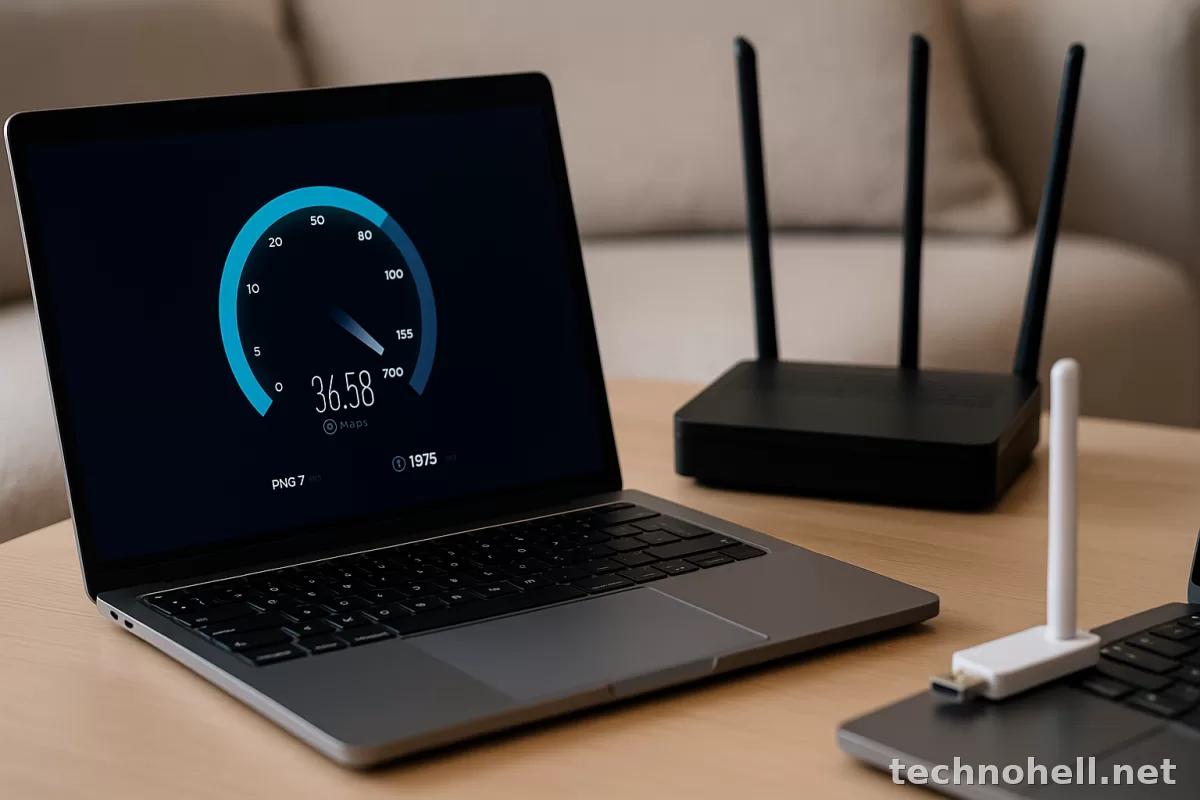
Когда скорость по кабелю близка к тарифу, а по Wi‑Fi заметно ниже, обычно дело не в «урезании интернета», а в помехах, перегруженном канале, подключении к 2,4 ГГц вместо 5 ГГц, неудачном расположении роутера или слабом клиентском устройстве. Начинать стоит с простого: сравнить скорость по кабелю и по беспроводной сети, посмотреть диапазон подключения, переставить роутер и проверить настройки канала.
Почему скорость по Wi‑Fi ниже тарифа
Нормальный тариф сам по себе не гарантирует такую же скорость по воздуху. Кабельное подключение почти всегда стабильнее: меньше помех, ниже потери, предсказуемее задержка. Беспроводная сеть зависит сразу от нескольких вещей: диапазона, ширины канала, соседних сетей, стен, расположения точки доступа и возможностей конкретного телефона, ноутбука или телевизора.
На практике самая частая история выглядит так: провайдер даёт нужную скорость, по кабелю всё нормально, но устройство цепляется к 2,4 ГГц, работает через пару бетонных стен или сидит на перегруженном канале. В итоге пользователь думает, что роутер «режет» скорость, хотя чаще он просто работает в неудачных условиях.
Что проверить в первую очередь
- Сравните скорость по кабелю и по Wi‑Fi рядом с роутером. Если по Ethernet всё близко к тарифу, искать нужно именно проблему беспроводной сети.
- Посмотрите, к какому диапазону подключено устройство: 2,4 ГГц, 5 ГГц или 6 ГГц. В Windows это видно в свойствах подключения, а также можно собрать отчёт через системную команду netsh wlan show wlanreport.
- Проверьте, не стоит ли роутер в нише, шкафу, за телевизором или возле крупной металлической техники.
- Сделайте тест на расстоянии 1–2 метров от роутера. Если рядом скорость хорошая, а в другой комнате падает, проблема почти наверняка в покрытии или помехах.
- Перезагрузите роутер и клиентское устройство. Банально, но после зависаний радиомодуля это реально помогает.
- Откройте настройки роутера и проверьте диапазоны, ширину канала и не включён ли устаревший режим совместимости без необходимости.
- Убедитесь, что тормозит именно Wi‑Fi, а не конкретный сайт, приложение, облачный сервис или старое устройство.
Таблица: симптом, причина, что делать
| Симптом | Возможная причина | Что проверить сначала |
|---|---|---|
| По кабелю быстро, по Wi‑Fi медленно даже рядом с роутером | Устройство подключилось к 2,4 ГГц, узкий или перегруженный канал, слабый модуль клиента | Проверить диапазон подключения, протестировать 5 ГГц, сравнить скорость на другом устройстве |
| Рядом всё нормально, в другой комнате скорость резко падает | Стены, перекрытия, зеркала, мебель, неудачное место установки | Переставить роутер выше и ближе к центру квартиры, убрать его из шкафа |
| Скорость плавает по вечерам | Сильные помехи от соседних сетей, перегруженный эфир | Поменять канал или включить адекватный авто-выбор, проверить 5 ГГц |
| Телефон работает быстро, а ноутбук медленно | Ограничение адаптера, старый стандарт Wi‑Fi, драйвер, настройки энергосбережения | Обновить драйвер, посмотреть поддерживаемый стандарт и скорость линка |
| После смены тарифа быстрее не стало | Упёрлись в возможности роутера или клиентского устройства | Проверить модель роутера, поддержку 5 ГГц, Wi‑Fi 5/6 и гигабитных портов |
| После подключения умного дома и ТВ сеть стала хуже | Перегрузка 2,4 ГГц большим числом устройств | Разнести устройства по диапазонам, важные клиенты перевести на 5 ГГц |
2,4 ГГц, 5 ГГц и 6 ГГц: в чём разница
У домашних сетей обычно используются диапазоны 2,4 ГГц, 5 ГГц и, в более новых устройствах, 6 ГГц. Microsoft прямо указывает эти три потребительских диапазона в рекомендациях по домашнему Wi‑Fi. Условно говоря, 2,4 ГГц бьёт дальше, но чаще страдает от помех и даёт меньшую реальную скорость. 5 ГГц обычно быстрее и лучше подходит для ноутбуков, телевизоров и смартфонов рядом с роутером или через одну комнату. 6 ГГц даёт ещё более современный сценарий, но требует совместимых устройств и не всегда нужен дома.
Apple в рекомендациях для Wi‑Fi 6E отмечает, что для лучшей совместимости полезно использовать одно имя сети для всех диапазонов, а при раздельных названиях часть устройств может уходить не в тот диапазон. На практике это важно: пользователь видит знакомую сеть, а устройство цепляется туда, где сигнал сильнее, но скорость ниже.
- 5 ГГц для телефонов, ноутбуков, ТВ-приставок и консолей
- 2,4 ГГц для дальних комнат и простой техники, где важнее стабильность, а не максимум скорости
- Одно имя сети при корректной настройке роутера и нормальном band steering
- Постоянная работа только в 2,4 ГГц
- Раздельные сети без понимания, к какой подключено устройство
- Ожидание гигабитной скорости на старом адаптере или бюджетном роутере
Где поставить роутер, чтобы он не душил сеть
Расположение точки доступа влияет сильнее, чем кажется. Microsoft отдельно подчёркивает, что домашняя планировка часто становится недооценённой причиной проблем с Wi‑Fi. Хорошее место — открытая зона, повыше, ближе к центру квартиры или дома. Плохое место — у пола, в металлическом шкафу, за телевизором, рядом с микроволновкой, толстым зеркалом, электрощитком или массивной бытовой техникой.
Если смотреть трезво, один из самых полезных тестов такой: перенести роутер хотя бы временно на более открытую точку и заново измерить скорость в проблемной комнате. Если разница заметная, проблема была не в тарифе и не в провайдере.
Какие настройки мешают скорости
Ширина канала
Microsoft советует проверять настройку Channel Width, если сигнал хороший, канал относительно чистый, а надёжность всё равно плохая. Слишком узкий канал может ограничивать производительность, а слишком широкий в зашумлённом эфире тоже иногда работает нестабильно. Универсальной цифры для всех квартир нет: многое зависит от соседних сетей и возможностей роутера.
Режим беспроводной сети
Иногда роутер настроен на максимально широкий режим совместимости со старыми устройствами, и это тянет сеть вниз. Если дома нет совсем древней техники, стоит проверить, не включён ли лишний legacy-режим без необходимости.
Безопасность сети
Microsoft рекомендует по возможности использовать WPA3, если его поддерживают роутер и устройство, либо актуальные варианты WPA2/WPA3. Экзотические и устаревшие настройки безопасности могут не только снижать защищённость, но и создавать проблемы совместимости.
Прошивка и обновления
У роутеров и клиентских устройств бывают исправления, которые улучшают стабильность и работу беспроводной части. Особенно это заметно после жалоб на обрывы, нестабильную скорость и странное поведение после обновления провайдера или замены смартфона.
Когда виноват не роутер, а само устройство
Это очень частая причина. Один и тот же роутер может показывать отличную скорость на современном телефоне и посредственную — на старом ноутбуке. Причины простые: слабый Wi‑Fi-адаптер, ограничение по стандарту, старый драйвер, проблемы энергосбережения, плохая антенна в корпусе устройства.
В Windows полезно смотреть свойства текущего подключения и отчёт по беспроводной сети. Microsoft также предлагает встроенный wireless network report через netsh wlan show wlanreport — он помогает понять, как вела себя сеть, какие были сессии и где искать проблему. Это особенно полезно, когда скорость то нормальная, то резко падает без очевидной причины.
Отдельно стоит помнить: высокий тариф не спасает, если телевизор, ноутбук или принтер поддерживает только старые режимы Wi‑Fi. В таком случае потолок упирается в железо клиента, а не в возможности провайдера.
Как понять, где именно узкое место
| Ситуация | Можно решить самому | Когда уже нужен сервис |
|---|---|---|
| По кабелю скорость нормальная, по Wi‑Fi низкая | Да: проверить диапазон, канал, место установки, настройки и другое устройство | Если роутер перегревается, постоянно теряет сеть или не держит настройки |
| Тормозит только одно устройство | Да: обновить драйвер, забыть сеть, переподключить, проверить адаптер | Если модуль Wi‑Fi работает нестабильно даже рядом с роутером |
| Плохо только в дальней комнате | Да: переставить роутер, изменить диапазон, продумать mesh или репитер | Если покрытие физически невозможно обеспечить одним устройством |
| Скорость резко просела после обновления или сброса | Да: проверить режимы сети, ширину канала, имена диапазонов, прошивку | Если после корректной перенастройки поведение не меняется |
- Подключите ноутбук или ПК по кабелю и зафиксируйте результат.
- Проверьте Wi‑Fi на расстоянии 1–2 метров от роутера.
- Сравните показатели в проблемной комнате.
- Посмотрите, в каком диапазоне работает устройство.
- Протестируйте второе устройство. Это сразу покажет, проблема общая или локальная.
- После этого уже меняйте настройки: канал, ширину, разнос по диапазонам, место установки.
Частые вопросы
Может ли роутер специально резать скорость по Wi‑Fi?
Обычно нет. Чаще проблема в диапазоне, помехах, покрытии, нагрузке или ограничениях клиентского устройства. Исключения бывают при включённых лимитах скорости, гостевой сети или некорректных настройках QoS, но это уже частные случаи.
Почему рядом с роутером быстро, а через стену уже плохо?
Потому что Wi‑Fi очень зависит от препятствий. Особенно заметно это на 5 ГГц и 6 ГГц: скорость выше, но проникновение через стены хуже, чем у 2,4 ГГц.
Стоит ли делить сеть на два имени — 2,4 и 5 ГГц?
Иногда это удобно для диагностики, чтобы точно понимать, куда подключено устройство. Но в обычной домашней сети часто удобнее одно имя сети, если роутер нормально распределяет клиентов по диапазонам.
Когда пора менять роутер?
Когда он не поддерживает нужный диапазон, сыплет обрывами, не справляется с числом устройств или упирается в старый стандарт связи. Ещё один признак — по кабелю всё хорошо, а по Wi‑Fi даже рядом с роутером скорость стабильно слабая на нескольких современных устройствах.
Вывод
Когда роутер будто бы режет скорость по Wi‑Fi, сначала стоит проверить не тариф, а базовые вещи: диапазон подключения, место установки, канал, ширину канала и возможности самого устройства. В большинстве случаев причина находится именно здесь. Самый правильный путь — сравнить кабель и Wi‑Fi, протестировать сеть рядом с роутером и только потом лезть в тонкие настройки. Так проблема находится быстрее и без лишней возни.



Нет комментариев.