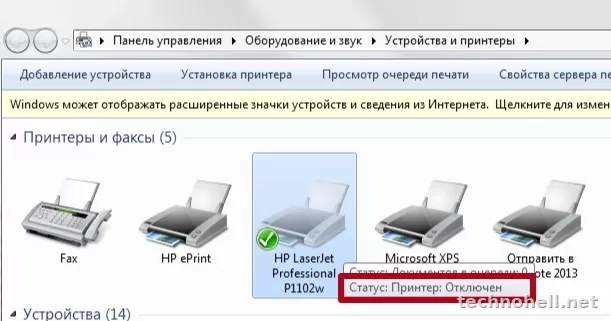
Когда принтер отображается как Offline, хотя включен и физически подключен, причина обычно не в «мертвом» устройстве, а в потере связи между системой и очередью печати. В большинстве случаев помогают пять шагов: убрать режим автономной работы, очистить зависшие задания, проверить сеть или порт подключения, перезапустить диспетчер печати и при необходимости заново добавить устройство.
Почему появляется статус Offline
Статус Offline означает, что компьютер не может нормально обмениваться данными с устройством печати. Сам аппарат при этом может быть включен, подключен по USB или Wi‑Fi и даже отображаться в системе, но задания до него не доходят.
На практике чаще всего проблема в одном из следующих пунктов:
- включен режим «Работать автономно»;
- зависла очередь печати;
- Windows отправляет задания не на тот принтер по умолчанию;
- сетевой адрес изменился, а в системе остался старый порт;
- компьютер и принтер оказались в разных сетях;
- сбойнула служба диспетчера печати;
- драйвер установлен некорректно или система держит «битую» старую запись устройства.
| Симптом | Вероятная причина | Что проверить сначала |
|---|---|---|
| Виден в списке, но пишет Offline | Сбой статуса, автономный режим, очередь | Открыть очередь и убрать «Работать автономно» |
| Подключен по Wi‑Fi, но не печатает | Разные сети или сменился IP | Одинаковая ли сеть у ПК и принтера |
| После перезагрузки снова Offline | Проблема с портом, драйвером или службой печати | Перезапустить диспетчер печати и проверить порт |
| Печатает с телефона, но не с ПК | Сбой Windows или неправильный принтер по умолчанию | Назначить нужное устройство основным |
| Зависло одно старое задание | Очередь не очищается | Отменить все документы и перезапустить службу |
Что проверить в первую очередь
Сначала стоит исключить простые вещи. Это банально, но именно здесь часто и находится причина.
- Убедитесь, что аппарат действительно включен и не показывает локальную ошибку на дисплее: замятие, отсутствие бумаги, открытая крышка, пустой картридж или подтверждение после замены расходников.
- Если подключение по USB, переподключите кабель напрямую в другой порт компьютера. Не через хаб и не через переходники, если есть возможность.
- Если подключение по Wi‑Fi или Ethernet, перезапустите принтер, компьютер и роутер. Microsoft и производители поддержки рекомендуют начинать именно с этого шага.
- Проверьте, что компьютер и устройство находятся в одной сети. Для Wi‑Fi это особенно важно, если дома есть две точки или диапазоны 2.4 и 5 ГГц с похожими названиями.
- Откройте список принтеров в Windows и убедитесь, что отправка идет именно на нужный аппарат, а не на старую копию или виртуальный драйвер.
Как вернуть принтер Online в Windows
Если проблема именно в статусе Offline, Windows советует сначала открыть очередь печати и проверить параметры самого устройства. Это базовый и самый полезный сценарий.
- Откройте «Параметры» → «Bluetooth и устройства» → «Принтеры и сканеры».
- Выберите нужный принтер и откройте очередь печати.
- В верхнем меню очереди откройте пункт «Принтер».
- Убедитесь, что опция «Работать автономно» отключена.
- Там же проверьте, чтобы не была включена пауза печати.
- Если устройство не основное, назначьте его принтером по умолчанию.
Microsoft отдельно указывает, что автоматическое управление принтером по умолчанию может менять выбранное устройство на последнее использованное. Из-за этого задания иногда уходят не туда, куда вы ожидаете. Поэтому при постоянных сбоях лучше вручную закрепить нужный аппарат как основной.
| Проблема | Возможная причина | Решение |
|---|---|---|
| Статус Offline при включенном устройстве | Включен автономный режим | Отключить «Работать автономно» в очереди печати |
| Печать идет не на тот аппарат | Windows сменила принтер по умолчанию | Вручную назначить нужное устройство основным |
| Документы не уходят из очереди | Зависшая задача | Очистить очередь и повторить печать |
| После удаления задания ничего не меняется | Завис диспетчер печати | Перезапустить службу печати |
Что делать, если он сетевой
С сетевыми моделями история обычно сводится к связи, адресу или порту. Устройство может быть «в сети» с точки зрения роутера, но Windows продолжает обращаться по старому пути.
Проверьте, в одной ли сети находятся компьютер и принтер
По данным справки HP, одна из самых частых причин статуса Offline — компьютер и принтер подключены к разным сетям. Это особенно типично после смены роутера, повторной настройки Wi‑Fi или подключения техники к гостевой сети.
Если аппарат умеет печатать страницу конфигурации сети, распечатайте ее из меню устройства и сравните параметры подключения. Если такой функции нет, проверьте состояние сети на встроенном экране или в приложении производителя, если вы им пользуетесь.
Проверьте порт и адрес
Когда роутер выдает новый IP‑адрес, старая запись в Windows может остаться прежней. Тогда принтер физически доступен, но система ищет его уже не там.
- Откройте свойства устройства в Windows.
- Перейдите на вкладку портов.
- Проверьте, какой порт используется: USB, WSD или стандартный TCP/IP.
- Если это сетевой TCP/IP‑порт, сверьте адрес с текущим адресом устройства.
- При явном несовпадении проще удалить аппарат из системы и добавить заново.
Иногда в сети остаются дубликаты одного и того же принтера: старая запись через WSD, новая через TCP/IP, плюс офлайн-копия после обновления драйвера. В такой ситуации Windows может цепляться не к той записи.
Очередь печати и служба печати
Если устройство видно, но все документы висят в очереди, чаще всего сбоит диспетчер печати. Microsoft рекомендует отменить все задания, а затем перезапустить службу, которая управляет очередью.
- Откройте очередь печати и удалите все зависшие документы.
- Нажмите Win + R, введите services.msc и откройте список служб.
- Найдите «Диспетчер печати».
- Нажмите «Перезапустить».
- После этого снова отправьте на печать тестовую страницу.
Если очередь после перезапуска снова зависает, причина часто в драйвере, старом порте или поврежденной записи устройства в системе.
| Ситуация | Можно решить самому | Когда нужен сервис |
|---|---|---|
| Зависли задания, но устройство определяется | Да, очистить очередь и перезапустить службу | Обычно сервис не нужен |
| Сетевой аппарат периодически пропадает | Да, проверить сеть, IP и порт | Если отваливается даже при стабильной сети |
| Не определяется ни по USB, ни по сети | Частично, можно переустановить устройство | Да, если нет реакции на разные способы подключения |
| Есть ошибки питания, замятия, каретки, механики | Только базовая проверка | Да, если локальная ошибка не снимается |
Когда помогает удалить и добавить заново
Это не самый первый шаг, но один из самых рабочих, если статус Offline возвращается снова и снова. Особенно после обновлений Windows, смены роутера, подключения по новому USB‑порту или установки нескольких версий драйвера.
- Удалите проблемное устройство из списка принтеров.
- Перезагрузите компьютер.
- Подключите принтер заново или добавьте его через раздел принтеров Windows.
- Если система предлагает несколько одинакових записей, выбирайте актуальную, а старые дубликаты уберите.
- После установки распечатайте тестовую страницу.
Microsoft также отмечает, что для установки драйверов лучше использовать механизм Windows Add Printer и Windows Update, особенно если есть проблемы с фирменным установщиком на некоторых ARM‑ПК. Для обычного пользователя это означает простую вещь: иногда безопаснее сначала добавить устройство штатными средствами Windows, а уже потом ставить дополнительное ПО, если оно действительно нужно.
Когда уже нужен сервис
Не каждый Offline связан с системой. Иногда это только внешнее проявление другой неисправности.
- Принтер не определяется ни одним компьютером и ни одним кабелем.
- Сеть на устройстве постоянно отваливается, хотя роутер и остальные устройства работают стабильно.
- На панели самого аппарата есть ошибка, связанная не с подключением, а с механикой или электроникой.
- После переустановки, смены порта, очистки очереди и проверки сети статус не меняется совсем.
В таких случаях уже стоит смотреть в сторону аппаратной неисправности: сетевой модуль, плата, USB‑контроллер, питание, внутренние ошибки. Тут домашняя диагностика быстро упирается в предел.
FAQ
Почему принтер печатает с телефона, но на ПК показывает Offline?
Обычно это означает, что сам аппарат в порядке, а проблема на стороне Windows: неверный принтер по умолчанию, зависшая очередь, старый порт или поврежденная запись устройства.
Нужно ли сразу переустанавливать драйвер?
Нет. Сначала логичнее убрать автономный режим, очистить очередь, перезапустить диспетчер печати и проверить сеть. Переустановка нужна, когда базовые шаги не помогли.
Может ли проблема быть в роутере?
Да. Для сетевых моделей это обычная история: сменился IP, устройство ушло в другую сеть, роутер завис или пропала нормальная связь между сегментами сети.
Что хуже: USB или Wi‑Fi?
Не хуже и не лучше, а просто разные типы проблем. У USB чаще виноваты порт, кабель и сбой драйвера. У Wi‑Fi — сеть, адрес и дублирующиеся записи устройства.
Вывод
Когда принтер пишет Offline, хотя подключен, в большинстве случаев виноваты не «сломанные мозги» устройства, а связка из очереди печати, статуса Windows, порта или сети. Самый разумный порядок такой: проверить локальные ошибки на самом аппарате, убрать автономный режим, очистить очередь, перезапустить диспетчер печати, убедиться в правильном принтере по умолчанию и только потом переустанавливать устройство. Для сетевых моделей особое внимание стоит уделить одной и той же сети и актуальному адресу. Если же техника не определяется вообще или показывает аппаратные ошибки, тогда уже нужен не сброс, а нормальная диагностика.

Нет комментариев.