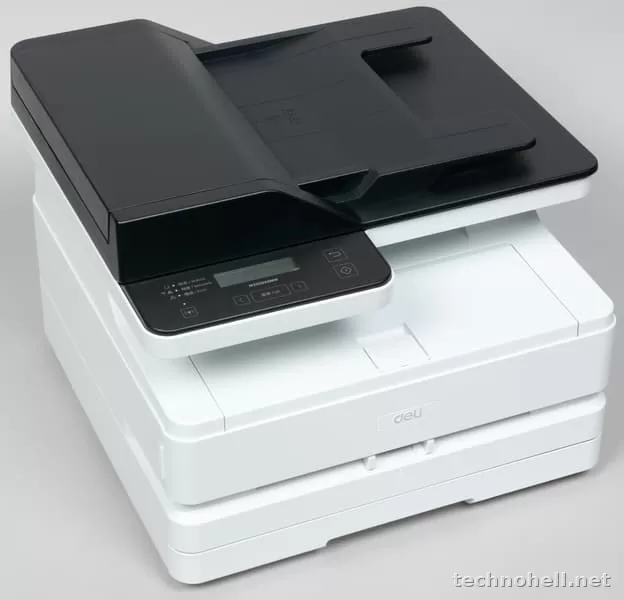
У принтеров и МФУ Deli часть проблем решается без сервиса: проверить бумагу, закрыть крышки, переустановить расходник, перезапустить устройство и сверить настройки бумаги. Но есть и сообщения, после которых разумнее не мучить технику: ошибки модуля Wi‑Fi, сканера, несовместимости печатающей головки или износа узлов.
Как понять, какая именно ошибка появилась
У Deli нет одного универсального списка для всех моделей. У бренда есть и лазерные аппараты, и струйные устройства, и термопринтеры, и часть сообщений у них отличается. Поэтому сначала важно понять не только текст на экране, но и тип техники.
На практике удобнее идти так: посмотреть точную модель на шильдике, записать текст ошибки или код, затем проверить, есть ли экран, мигание индикаторов или только статус в драйвере на компьютере. У некоторых аппаратов код выводится не сразу. Например, для Deli D311NW производитель отдельно указывает, что при ошибке код можно вывести на экран, если одновременно зажать кнопки вверх и вниз примерно на 10 секунд.
Типовые ошибки и сообщения Deli
По доступным руководствам и справочным материалам Deli чаще всего встречаются сообщения, связанные с подачей бумаги, открытой крышкой, расходниками, печатающей головкой, модулем Wi‑Fi и узлами сканирования. Ниже собраны именно те формулировки и сценарии, которые подтверждаются документацией и страницами поддержки бренда.
| Сообщение или ситуация | Что обычно означает | Что делать сначала |
|---|---|---|
| Paper Out / Please Insert Paper | Нет бумаги в лотке или она не подхватывается | Загрузить ровную бумагу, выровнять стопку, проверить формат и плотность |
| Paper is not placed correctly | Листы лежат криво или направляющие выставлены неверно | Переложить бумагу, поджать направляющие без перекоса |
| Paper Jam / Feed Motor Stall | Замятие или сбой протяжки | Выключить питание, аккуратно убрать застрявший лист, проверить обрывки |
| Cover is open | Крышка или отсек закрыт не до конца | Открыть и закрыть заново до фиксации |
| Toner Low / тонер заканчивается | Мало тонера или ресурс на исходе | Подготовить новый расходник, оценить качество печати |
| Не определяется картридж или печатающая головка | Неплотная установка, плохой контакт или несовместимый узел | Переустановить расходник, проверить контакты, исключить неоригинальную расходку |
| Wi‑Fi Module Error | Сбой модуля беспроводной связи | Перезапустить аппарат, заново проверить способ подключения |
| Scan Not Detect Home | Сканер не видит исходную позицию | Выключить устройство, проверить, не мешает ли посторонний предмет, повторить запуск |
| Paper size error | Формат в задании не совпадает с бумагой в лотке | Сверить настройки драйвера и фактически загруженный формат |
| Сообщение о конце ресурса узла | Один из элементов выработал ресурс | Не делать повторные сбросы вслепую, оценить состояние аппарата и обращаться в сервис |
Быстрая таблица: что делать сначала
| Проблема | Возможная причина | Решение |
|---|---|---|
| Не печатает, но включается | Зависшая очередь, ошибка формата бумаги, неверный источник подачи | Очистить очередь печати, перезапустить аппарат и ПК, проверить настройки бумаги |
| Пишет, что крышка открыта | Не защёлкнулся люк, мешает картридж, перекос направляющих | Снять и установить расходник заново, закрыть все крышки по очереди |
| Постоянно жует бумагу | Мятая стопка, слишком влажная бумага, остатки после прошлого замятия | Заменить пачку, осмотреть тракт подачи, удалить мелкие обрывки |
| Не видит Wi‑Fi | Сбой модуля, конфликт способов подключения, неверная сеть | Отключить лишние кабели, перезапустить роутер и аппарат, настроить подключение заново |
| Плохая печать после замены расходника | Неправильная установка, несовместимый элемент, нужен цикл выравнивания или очистки | Проверить установку, выполнить штатное обслуживание из меню или драйвера |
| Ошибка сканера у МФУ | Сканирующий узел не проходит инициализацию | Проверить свободный ход механизма, перезапустить устройство; при повторе — сервис |
Пошаговая диагностика дома
Сначала стоит проверить простое. Это экономит и время, и нервы.
- Полностью выключите устройство кнопкой и отсоедините питание на 1–2 минуты.
- Проверьте бумагу: она должна быть сухой, ровной, без загнутых краёв и перекоса в лотке.
- Откройте все доступные крышки и убедитесь, что внутри не осталось обрывков после прошлых замятий.
- Переустановите картридж, тонер-блок или печатающую головку — в зависимости от типа аппарата.
- Сверьте формат бумаги в драйвере и в лотке. Ошибка размера встречается чаще, чем кажется.
- Если это сетевая модель, определитесь с одним способом подключения: USB, Ethernet или Wi‑Fi. На некоторых моделях одновременное использование проводной и беспроводной сети не предусмотрено, а проводное соединение имеет приоритет.
- Если ошибка остаётся, запишите точный текст на экране или индикацию ламп и уже после этого ищите решение по модели.
Ошибки подключения и сети
Для сетевых моделей Deli отдельная проблема — не сама печать, а путаница с подключением. В руководстве для D311NW указано, что аппарат не использует беспроводное и проводное сетевое подключение одновременно, а проводное соединение имеет приоритет. Поэтому типичная ситуация выглядит так: пользователь настраивает Wi‑Fi, но в принтер всё ещё вставлен сетевой кабель, и кажется, что беспроводная часть «не работает».
Если печать пропала после перестановки роутера, смены имени сети или пароля, не надо сразу подозревать поломку. Сначала уберите сетевой кабель, перезапустите аппарат, затем повторите привязку к нужной сети и проверьте, виден ли принтер в системе.
Когда уже нужен сервис
Не каждую ошибку стоит пытаться добить домашними методами. Есть признаки, после которых лучше остановиться:
- ошибка возвращается сразу после перезапуска;
- сканер у МФУ не проходит инициализацию;
- аппарат сообщает о несовместимости или неисправности печатающей головки после повторной установки;
- есть сообщение о выработке ресурса узла или конце срока службы;
- двигатель подачи или каретки останавливается снова и снова;
- виден запах перегрева, хруст шестерён, посторонний треск.
В этих случаях самодельный ремонт часто заканчивается дороже. Особенно если начать разбирать сканерный блок, лезть в редуктор протяжки или бесконечно сбрасывать предупреждения о ресурсе.
Частые вопросы
Где смотреть код ошибки у Deli, если на экране только общее сообщение?
Это зависит от модели. У некоторых устройств код выводится через сервисную комбинацию. Для D311NW производитель указывает способ с одновременным удержанием кнопок вверх и вниз около 10 секунд, после чего код появляется на экране.
Можно ли просто перезапускать аппарат при любой ошибке?
Перезапуск полезен как первый шаг, но не как постоянное решение. Если причина в замятии, несовпадении формата бумаги, открытой крышке или расходнике, ошибка вернётся сразу.
Что делать, если пишет про бумагу, а листы в лотке есть?
Обычно проблема в перекосе стопки, слишком скользкой или влажной бумаге, неподходящем формате или остатках после предыдущего замятия. Начинать стоит именно с этого, а не с разборки механики.
Почему принтер не выходит в Wi‑Fi после подключения по кабелю?
У части моделей проводная сеть имеет приоритет. Если подключён Ethernet, беспроводной режим может не использоваться. Нужно отключить кабель и заново проверить сетевую настройку.
Стоит ли покупать новый картридж сразу после предупреждения Toner Low?
Да, подготовить расходник разумно. Но само предупреждение ещё не всегда означает мгновенную остановку печати. Смотрите на качество отпечатка и поведение аппарата.
Вывод
У ошибок принтеров и МФУ Deli чаще всего вполне приземлённые причины: бумага, крышки, расходники, формат задания или сбой подключения. Правильный порядок такой: определить модель, зафиксировать точный текст ошибки, проверить тракт бумаги, установку расходников и настройки печати. Если же устройство сообщает о проблеме модуля, сканера, несовместимости узла или ресурсе механики, дальше уже логичнее идти в сервис, а не тратить время на случайные попытки.
Нет комментариев.