После обновления Windows принтер чаще всего перестаёт печатать не из-за «поломки железа», а из-за конфликта драйвера, неверно выбранного порта, зависшей очереди печати или повторной установки устройства с другими параметрами. Сначала проверьте статус принтера в системе, очистите очередь, затем убедитесь, что выбран правильный порт, и только после этого переустанавливайте драйвер.
Почему это случается после обновления
На практике после крупных или накопительных обновлений Windows система может заново определить принтер, подхватить другой совместимый драйвер, изменить порт подключения или оставить старую очередь печати в повреждённом состоянии. Microsoft отдельно указывает, что проблемы совместимости драйвера нередко возникают после обновления Windows, установки обновлений или использования драйвера, не рассчитанного на текущую версию системы.
Вторая частая история — устройство вроде бы видно, оно установлено, ошибок на экране нет, но документы не выходят. Обычно это уже не «поломка принтера», а сбой логики печати: зависшая очередь, статус «Автономно», неверный USB-порт, дублирующий экземпляр устройства в системе или сетевой адрес, который изменился.
Что проверить в первую очередь
Прежде чем лезть в драйверы и удалять всё подряд, пройдитесь по базовой проверке. Это экономит время и часто решает проблему быстрее полной переустановки.
- Выключите принтер, подождите 10–15 секунд и включите снова.
- Перезагрузите компьютер.
- Откройте список принтеров и убедитесь, что нужное устройство выбрано по умолчанию.
- Проверьте, не стоит ли статус «Автономно» и нет ли зависших заданий в очереди.
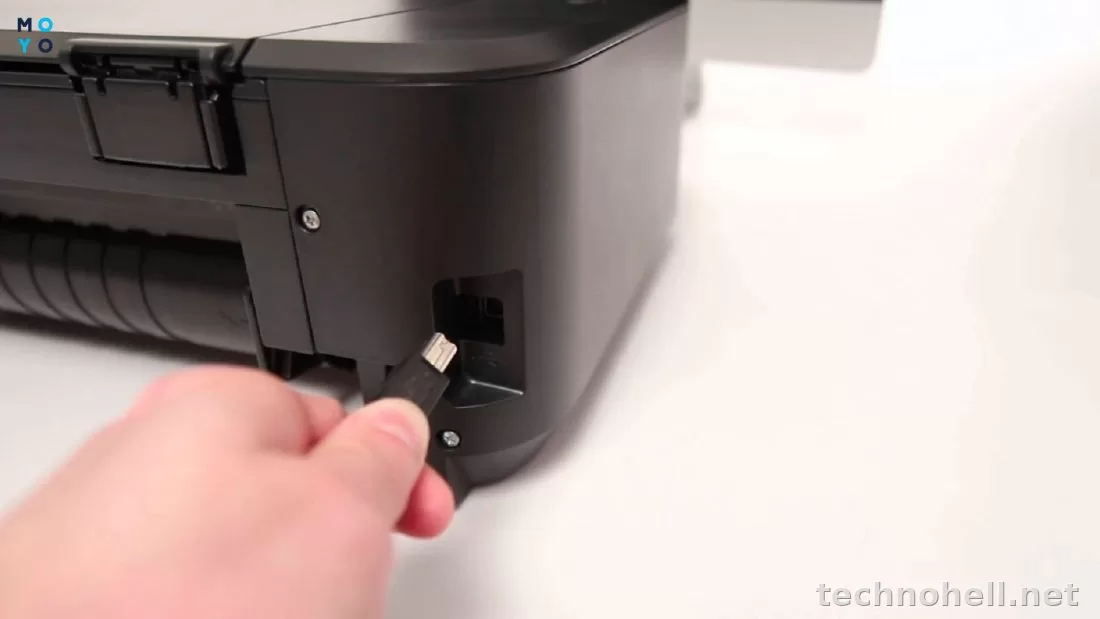
- Если подключение по USB — переставьте кабель в другой USB-порт.
- Если печать по сети или Wi‑Fi — убедитесь, что компьютер и принтер в одной сети, а устройство доступно.
- Попробуйте распечатать тестовую страницу или простой файл из Блокнота. Это помогает понять, проблема во всей системе или только в одной программе.
Быстрая таблица причин и решений
| Симптом | Вероятная причина | Что делать сначала |
|---|---|---|
| Принтер виден, но печать не идёт | Зависла очередь | Открыть очередь печати, удалить все задания, перезапустить принтер и ПК |
| Устройство появилось дважды | Windows создала новый экземпляр после обновления | Проверить, какой экземпляр выбран по умолчанию, удалить лишний |
| После отправки на печать ничего не происходит | Неверный порт USB, WSD или TCP/IP | Проверить вкладку портов и соответствие реальному подключению |
| Статус «Автономно» | Сбой связи, очередь, сеть или порт | Убрать автономный режим, проверить кабель, сеть и статус устройства |
| После обновления система печатает с ошибками или не печатает вообще | Конфликт драйвера | Обновить драйвер, при необходимости удалить и установить заново |
| Печать не работает только из одной программы | Сбой в конкретном приложении или его настройках | Проверить печать из другой программы и другой файл |
Как проверить и очистить очередь печати
Если задания висят в статусе печати, удаления или ошибки, начинать нужно именно с очереди. Microsoft отдельно рекомендует открывать очередь печати при зависших заданиях и очищать её до дальнейших действий.
- Откройте список принтеров в Windows.
- Выберите нужное устройство.
- Откройте очередь печати.
- Удалите все задания.
- Выключите принтер.
- Перезагрузите компьютер.
- Включите устройство и отправьте на печать один простой документ.
Если задание снова зависает сразу после отправки, уже есть смысл смотреть глубже: порт, драйвер или саму службу печати. Если же после очистки всё заработало, причина была именно в очереди, и переустановка драйвера не нужна.
Как понять, что проблема в порте
С портами путаница возникает чаще, чем кажется. После обновления система может привязать устройство не к тому порту, особенно если принтер подключали к разным USB-разъёмам, по сети, через Wi‑Fi или он раньше ставился несколько раз.
Для USB-моделей частый сценарий такой: принтер физически подключён, но Windows держит старую привязку, и задания уходят «мимо». Для сетевых моделей типовая проблема — изменился IP-адрес, а система продолжает отправлять задания на старый порт.
Признаки, что дело именно в порте
- принтер установлен, но не реагирует на задания;
- в системе несколько одинаковых устройств;
- после смены USB-разъёма печать пропала;
- по сети раньше всё работало, а теперь устройство «в сети», но документов нет;
- после переустановки Windows или обновления появился новый экземпляр принтера.
Что проверять
- Сравните, какой принтер выбран по умолчанию.
- Если устройство подключено по USB, временно подключите его в другой порт и дождитесь, пока Windows заново определит его.
- Если принтер сетевой, проверьте, не менялся ли его IP-адрес в роутере или меню самого устройства.
- Если в системе есть два одинаковых экземпляра, оставьте рабочий, а лишний удалите.
| Проблема | Возможная причина | Решение |
|---|---|---|
| USB-принтер не печатает после обновления | Система использует старую привязку порта | Переподключить в другой USB-порт, проверить активное устройство |
| Сетевой принтер установлен, но молчит | Сменился IP-адрес | Проверить сетевой адрес и переустановить устройство при необходимости |
| В списке два одинаковых принтера | Windows создала дубликат | Выбрать рабочий по умолчанию, лишний удалить |
| Печать идёт «в никуда» | Выбран не тот порт или не тот экземпляр | Проверить параметры принтера и отправить тестовую страницу |
Когда виноват драйвер
Если после обновления Windows устройство определяется, но печатает с ошибками, не печатает вовсе или появляется как неизвестное либо упрощённое устройство, высока вероятность, что проблема в драйвере. Microsoft рекомендует сначала определить версию Windows, затем попробовать обновить драйвер средствами системы, а если подходящий вариант не найден — ставить совместимый драйвер от производителя. Также в справке Microsoft указано, что иногда помогает откат драйвера, если проблема началась после недавнего обновления.
Отдельно Microsoft отмечает и ещё один нюанс: на некоторых ARM-PC установка через фирменный инсталлятор производителя может не сработать так, как ожидается. В таких случаях советуют добавлять принтер через встроенные средства Windows.
Признаки сбоя драйвера
- печать перестала работать сразу после обновления Windows;
- принтер определяется некорректно или под общим названием;
- сканирование и печать ведут себя нестабильно после обновления;
- переход на другую версию Windows совпал с началом проблемы;
- устройство работает на другом компьютере, а на этом — нет.
Что делать
- Проверьте, какая версия Windows установлена сейчас.
- Попробуйте обновить драйвер через параметры принтера в Windows.
- Если не помогло, удалите устройство из системы.
- Перезагрузите компьютер.
- Добавьте принтер заново через встроенные средства Windows.
- Если проблема осталась, установите совместимый драйвер именно под вашу версию системы и разрядность.
- Если сбой начался после недавней замены драйвера и доступен откат, попробуйте вернуть предыдущую версию.
Порядок нормальной переустановки без хаоса
Главная ошибка — сразу ставить всё подряд поверх старых настроек. В итоге в системе остаются старые очереди, дубликаты и конфликтующие экземпляры. Рабочий порядок обычно такой:
- Очистить очередь печати.
- Удалить проблемный экземпляр принтера из Windows.
- Отключить USB-кабель или временно убрать сетевое подключение устройства.
- Перезагрузить компьютер.
- Подключить принтер заново.
- Дать Windows попытаться установить совместимый драйвер.
- Проверить тестовую страницу.
- Только если не помогло — переходить к ручной установке подходящего драйвера.
Для части моделей этого достаточно. По данным Microsoft, Windows часто умеет устанавливать большинство принтеров автоматически, а дополнительные или обновлённые драйверы могут подтягиваться через Windows Update.
Когда уже нужен сервис или системный администратор
Не каждую проблему после обновления стоит решать дома часами. Иногда быстрее сразу понять, что дело не в очереди и не в драйвере.
| Ситуация | Можно решить самому | Когда нужен сервис |
|---|---|---|
| Принтер виден, но задания висят | Да, обычно помогает очистка очереди и проверка порта | Если зависание повторяется постоянно и на разных ПК |
| Устройство не определяется по USB | Да, стоит проверить кабель и другой порт | Если не определяется ни на одном компьютере |
| Сетевой принтер пропал после обновления | Да, можно проверить сеть и переустановить устройство | Если проблема в корпоративной сети, правах доступа или сервере печати |
| После всех шагов печати нет | Частично | Если есть подозрение на неисправность платы, интерфейса или службы печати в системе |
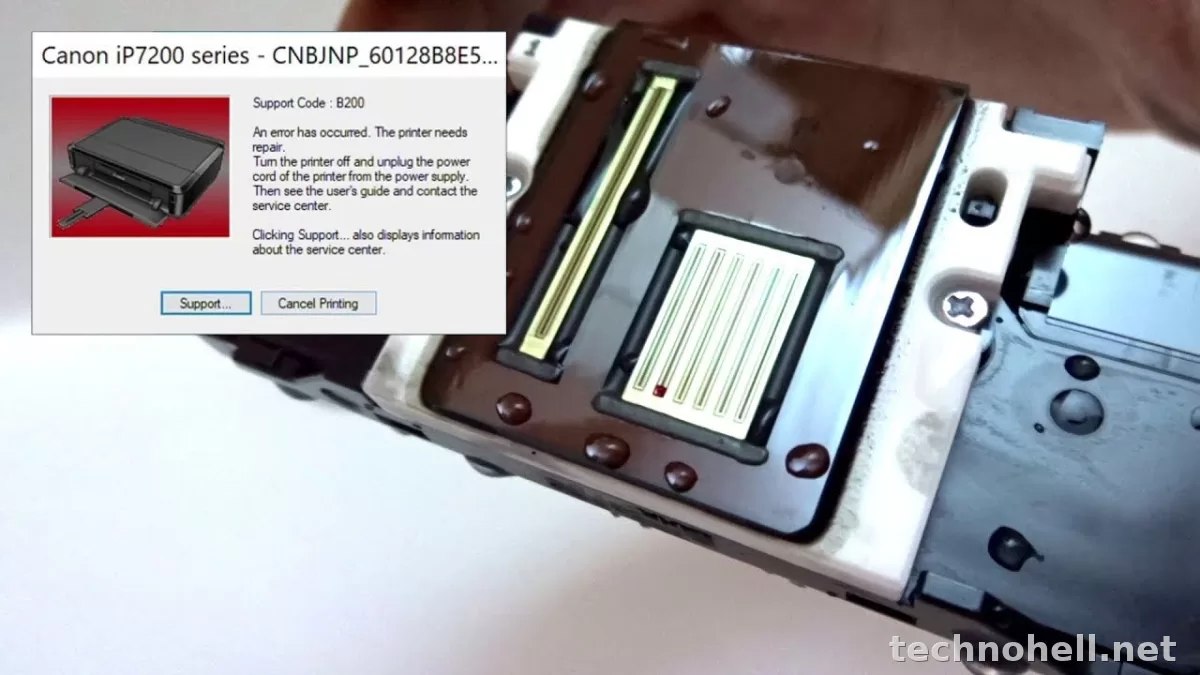
Если аппарат не определяется вообще, не реагирует на кабель, не виден по сети и не печатает тестовую страницу даже локально, это уже может быть не история про Windows, а аппаратная неисправность.
Частые вопросы
Почему после обновления Windows принтер отображается, но не печатает?
Чаще всего причина в зависшей очереди, неверном порте или в том, что система подменила драйвер на другой совместимый вариант. Видимость устройства ещё не означает, что цепочка печати работает правильно.
Стоит ли сразу переустанавливать драйвер?
Нет. Сначала лучше очистить очередь, проверить статус принтера и исключить проблему с портом. Во многих случаях этого хватает, а лишняя переустановка только добавляет дубликаты.
Если печать не работает только из одной программы, виноват ли принтер?
Не всегда. Microsoft рекомендует проверить печать из другого приложения. Если из Блокнота или Paint документ выходит, проблема, скорее всего, в конкретной программе, её настройках или файле.
Может ли помочь смена USB-порта?
Да. Microsoft прямо советует попробовать другой USB-порт, чтобы исключить проблемы с подключением и неверной привязкой устройства.
Что делать, если это сетевой принтер?
Проверьте, не сменился ли IP-адрес, доступно ли устройство в сети и не появился ли в Windows старый нерабочий экземпляр. После обновлений это довольно частая причина.
Вывод
Когда принтер перестаёт печатать после обновления Windows, в большинстве случаев проблема укладывается в три точки: драйвер, порт или очередь. Самый разумный порядок такой: сначала очистить очередь и проверить статус устройства, потом исключить путаницу с портом и дубликатами, и только затем переустанавливать драйвер. Такой подход быстрее, чище и обычно даёт результат без лишних действий.


Нет комментариев.