
В большинстве случаев «иероглифы» на листе появляются из-за сбоя обмена между компьютером и принтером: неверного драйвера, неподходящего языка печати, зависшей очереди, проблемного файла или порта подключения. Сначала нужно отделить неисправность устройства от ошибки печати с ПК, а затем проверить драйвер и его параметры.
Почему вместо текста печатаются символы
Когда на листе появляются бессмысленные знаки, случайные буквы, фрагменты команд или длинные строки «мусора», это обычно означает, что принтер получил данные в неподходящем формате или обработал задание с ошибкой.
На практике чаще всего причина одна из этих:
- установлен не тот драйвер;
- в драйвере выбран неподходящий язык печати;
- повредилось задание в очереди печати;
- печать идёт через проблемный порт или нестабильное подключение;
- сбой возникает только в одном документе или одной программе;
- после обновления системы драйвер стал работать некорректно.
У производителей принтеров такие симптомы обычно описываются как garbled text, unexpected text, broken text или special symbols. В рекомендациях поддержки чаще всего советуют начать с тестовой печати, очистки очереди и переустановки драйвера. Для некоторых лазерных моделей отдельно упоминается проверка языка драйвера, например переключение на PCL6, если текущий вариант работает некорректно.
Что проверить в первую очередь
Перед разбором настроек драйвера важно понять, где именно сбой: в самом устройстве, в Windows, в конкретной программе или в одном повреждённом файле.
- Распечатайте внутреннюю тестовую страницу самого принтера, если модель это умеет.
- Распечатайте обычную тестовую страницу из свойств принтера в Windows.
- Попробуйте вывести на печать другой документ, желательно простой TXT или PDF.
- Проверьте, повторяется ли ошибка из другой программы.
- Очистите очередь печати и отправьте задание заново.
Если встроенная тестовая страница печатается нормально, а «иероглифы» появляются только с компьютера, сам печатающий механизм, как правило, ни при чём. Тогда основной фокус — драйвер, язык печати, порт и очередь заданий.
Что смотреть именно в драйвере
1. Соответствует ли драйвер точной модели
Самая частая история — система печатает через «похожий» или универсальный драйвер, который формально подходит, но даёт сбой на конкретной модели. Особенно это бывает после автоматической установки Windows, замены роутера, переподключения по USB или добавления сетевого принтера заново.
Что проверить:
- совпадает ли модель в свойствах принтера с реальным устройством;
- не установлен ли дублирующий экземпляр с похожим названием;
- не используется ли устаревший драйвер после обновления системы;
- не печатает ли компьютер через общий системный драйвер вместо фирменного.
2. Язык печати: PCL, PS, UFR, GDI и другие варианты
Если смотреть трезво, именно здесь часто прячется причина. Принтер и драйвер должны «говорить» на одном языке. Когда устройство ждёт один формат задания, а получает другой, на бумаге могут появляться строки мусора, спецсимволы или обрывки команд.
У части моделей доступны разные варианты драйвера: PCL, PostScript, иногда хостовый или универсальный режим. Поддержка некоторых производителей прямо рекомендует при печати сломанного текста проверить язык драйвера и при необходимости переключиться на другой вариант. Для отдельных лазерных моделей встречается конкретная рекомендация использовать PCL6.
Что делать:
- откройте свойства принтера;
- посмотрите, какой драйвер или язык печати установлен;
- если доступно несколько вариантов, попробуйте официальный драйвер другого типа для той же модели;
- после смены драйвера удалите старую очередь заданий и перезагрузите компьютер.
3. Очередь печати и способ обработки задания
Иногда проблема не в модели драйвера, а в том, как система подготавливает задание. Повреждённый спулер, зависшее задание или остатки старой очереди тоже дают «иероглифы» на листе.
Проверьте:
- нет ли в очереди зависших старых документов;
- не появляется ли ошибка только после большого файла;
- проходит ли нормально печать короткой тестовой страницы;
- не исчезает ли проблема после полной очистки очереди и перезапуска службы печати.
4. Порт подключения
Неверный порт тоже даёт странный результат. Например, принтер физически подключён одним способом, а в свойствах висит другой порт или старый сетевой адрес.
Проверьте:
- что выбран актуальный USB-порт или правильный сетевой порт;
- не остался ли старый IP-адрес после смены сети;
- не печатает ли система в «виртуальный» порт от старой установки.
5. Переустановка вместо поверхностного обновления
Если драйвер уже повреждён, обычное обновление сверху помогает не всегда. Надёжнее удалить проблемный экземпляр принтера, очистить очередь, а затем поставить драйвер заново. У производителей это один из базовых сценариев решения проблемы с бессмысленными символами при печати.
Таблица быстрых решений
| Симптом | Возможная причина | Что сделать сначала |
|---|---|---|
| Печатаются случайные символы на всех документах | Неверный драйвер или язык печати | Проверить модель драйвера, переустановить официальный вариант |
| Проблема только в одной программе | Сбой самого приложения или его модуля печати | Распечатать тот же файл из другой программы |
| Вместо текста идут длинные строки мусора | Несовместимость PCL/PS или повреждённое задание | Очистить очередь, сменить тип драйвера, отправить заново |
| Ошибка появилась после обновления Windows | Система заменила драйвер на общий или новый несовместимый | Удалить устройство и поставить драйвер заново |
| Печать по сети стала некорректной после смены роутера | Старый порт или неверный IP-адрес | Проверить порт в свойствах принтера и заново добавить устройство |
| Тестовая страница принтера нормальная, а документы нет | Сам принтер исправен, проблема на стороне ПК | Искать причину в драйвере, программе и очереди печати |
Пошаговая проверка в Windows
Ниже порядок, который обычно даёт результат быстрее всего.
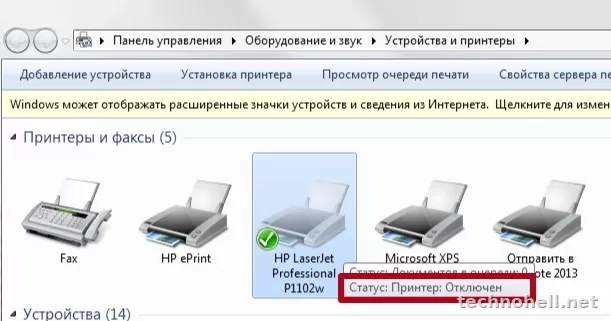
- Откройте список принтеров и убедитесь, что активен нужный экземпляр, а не его старый дубль.
- Зайдите в свойства и распечатайте тестовую страницу Windows.
- Откройте очередь печати и удалите все зависшие задания.
- Проверьте вкладку с портами: выбран ли актуальный USB или текущий сетевой адрес.
- Посмотрите название установленного драйвера. Если это общий, универсальный или подозрительно «похожий» вариант, удалите его.
- Установите заново корректный драйвер именно для своей модели.
- Если для устройства доступны разные языки печати, попробуйте альтернативный официальный вариант драйвера.
- После установки отправьте на печать сначала тестовую страницу, затем простой документ.
Важно: не проверяйте результат на сложном файле с таблицами, шрифтами и вставками. Сначала нужен обычный короткий документ. Так легче понять, ушла проблема или нет.
Когда виноват файл, а не принтер
Иногда драйвер исправен, а «иероглифы» даёт только один конкретный документ. Такое бывает при повреждении файла, неудачной конвертации, странных встроенных шрифтах или ошибке программы, из которой идёт печать.
Признаки такого сценария:
- другие документы печатаются нормально;
- внутренняя тестовая страница и страница Windows выходят без ошибок;
- сбой повторяется только в одном приложении;
- после сохранения файла в другой формат печать становится нормальной.
Что можно сделать:
- попробовать печать из другой программы;
- пересохранить документ;
- создать копию файла и вывести её на печать;
- проверить предварительный просмотр;
- заменить нестандартный шрифт, если проблема возникает только в отдельных символах.
Когда уже нужен сервис
Обычно проблема с «иероглифами» решается на уровне ПК и драйвера. Но сервис уже нужен, если:
- даже встроенная тестовая страница печатается с мусором;
- устройство самопроизвольно печатает бессмысленные листы без команды;
- после полной переустановки и смены подключения результат не меняется;
- одновременно есть другие признаки сбоя: зависания, перезагрузки, ошибки связи, нестабильная работа контроллера.
В такой ситуации дело может быть уже не в драйвере, а в плате форматирования, сетевом модуле, памяти устройства или внутренней прошивке. Здесь домашняя диагностика обычно упирается в потолок.
Частые вопросы
Почему проблема появилась внезапно, хотя раньше всё печаталось нормально?
Чаще всего после обновления системы, замены подключения, переустановки устройства или сбоя очереди печати. Иногда Windows подхватывает другой драйвер, и проблема проявляется не сразу.
Поможет ли простая перезагрузка принтера?
Иногда да, если зависло текущее задание. Но если причина в несовместимом драйвере или неверном языке печати, одна перезагрузка обычно ничего не меняет.
Нужно ли сразу менять картридж?
Нет. Картридж почти никогда не связан с печатью случайных символов вместо текста. Это типичный сбой передачи или обработки задания, а не расходников.
Что лучше: универсальный драйвер или драйвер под модель?
Для такой неисправности безопаснее начинать с драйвера именно под вашу модель. Универсальные решения иногда работают нормально, но при странной печати они первыми попадают под подозрение.
Вывод
Когда принтер печатает иероглифы вместо текста, в первую очередь стоит проверять не расходники, а связку «драйвер — язык печати — очередь — порт». Самый рабочий порядок такой: распечатать тестовую страницу, исключить проблему одного файла, очистить очередь, сверить порт и затем переустановить корректный драйвер для точной модели. В большинстве случаев именно это и решает проблему.
Нет комментариев.