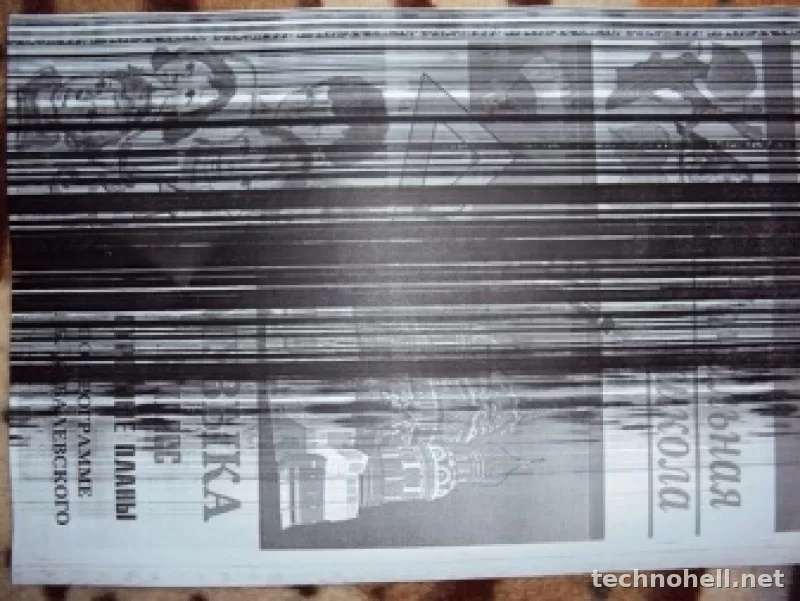
В большинстве случаев причина в расходниках, засохших соплах, неверных настройках печати или загрязнении узлов. Начинать стоит с тестовой страницы, проверки уровней чернил или тонера, очистки печатающей головки либо сервисных процедур из меню устройства. Если после нескольких циклов очистки листы остаются пустыми или полосы не меняются, уже вероятна аппаратная неисправность.
Какие симптомы о чём говорят
Сначала важно понять, как именно ведёт себя техника. От этого зависит сценарий проверки.
| Симптом | Вероятная причина | Что проверить сначала |
|---|---|---|
| Горизонтальные или белые полосы | Засорение сопел, подсохшая головка, сбитое выравнивание | Тест дюз, очистку головки, выравнивание |
| Бледная печать по всей странице | Низкий уровень чернил или тонера, экономичный режим, неподходящая бумага | Уровень расходников, настройки качества, тип бумаги |
| Пустые листы | Не подаётся чернило, не снята защитная лента, проблема с головкой или картриджем, ошибка драйвера | Тестовую страницу, картриджи, сопла, копирование с панели |
| Нет только чёрного или одного цвета | Забит канал конкретного цвета, неисправен картридж | Проверку дюз и состояние соответствующего картриджа |
| Печать нормальная только после очистки, потом снова бледная | Подсос воздуха, старый картридж, деградация головки | Повторяемость дефекта и возраст расходников |
| Полосы всегда в одном месте | Загрязнение ленты, роликов, тракта или дефект барабана у лазерных моделей | Осмотр внутренних узлов и сервисную очистку |
Основные причины
1. Заканчиваются чернила или тонер
Самая банальная, но и самая частая причина. Даже если драйвер ещё не показывает полный ноль, печать уже может стать заметно бледнее. У струйных моделей это особенно видно по пропадающему чёрному или одному из цветов.
2. Засорились сопла или подсохла печатающая головка
Для струйных устройств это классический сценарий после простоя. Официальные инструкции HP и Canon рекомендуют начинать с печати тестовой страницы или проверки сопел, а затем запускать встроенную очистку головки через меню обслуживания. У HP для пустых страниц и бледной печати также отдельно советуют убедиться в наличии чернил и выполнить очистку printhead через сервисные функции устройства. Canon в руководствах по обслуживанию указывает на nozzle check, очистку и при необходимости глубокую очистку или промывку. Epson в своих руководствах по проблемам качества печати также указывает на прочистку сопел и проверку выравнивания головки.
3. Неверные настройки печати
Иногда проблема вообще не в железе. В драйвере может быть включён черновой режим, экономия тонера, неподходящий тип бумаги или слишком низкое качество. У HP в инструкциях по качеству печати отдельно предлагается проверить параметры задания: качество, тип носителя и настройки бумаги.
4. Неподходящая или сырая бумага
Плохая бумага неравномерно впитывает чернила и может усиливать бледность, смазывание и полосы. Для лазерных аппаратов листы с неправильной плотностью или влажностью тоже дают слабую и нестабильную печать.
5. Проблема с картриджем или тонерным блоком
Это может быть неоригинальный, восстановленный, давно вскрытый или просто неисправный расходник. Производители прямо предупреждают, что качество и надёжность неоригинальных либо заправленных расходников могут отличаться. На практике это часто выражается в пропусках, сером тексте, полосах и пустых листах.
6. Загрязнение или износ внутренних узлов
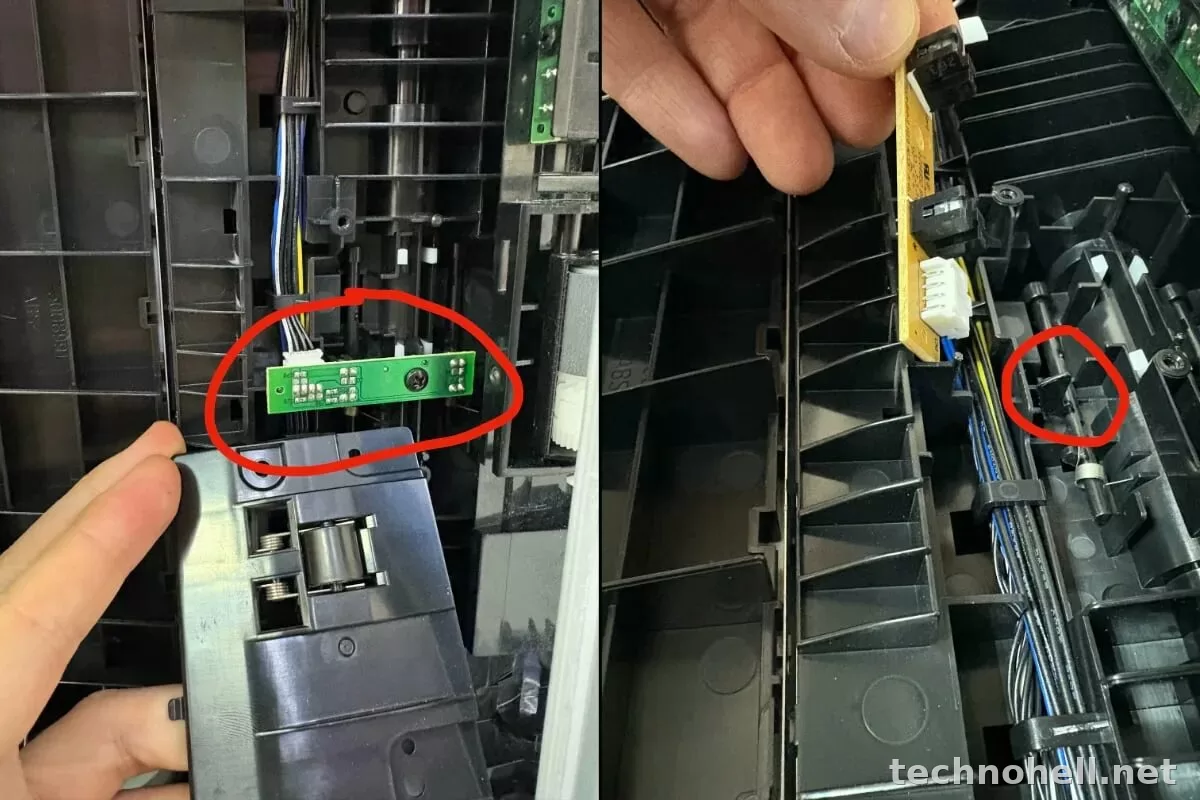
У струйных моделей это может быть загрязнение парковочного узла, энкодерной ленты или тракта. У лазерных — фотобарабан, вал переноса, блок закрепления, картридж или внутренние механизмы подачи тонера. Когда дефект стабильно повторяется на каждом листе и не меняется после программной очистки, вероятность аппаратной причины заметно выше.
Таблица быстрых решений
| Проблема | Возможная причина | Решение |
|---|---|---|
| Печать бледная целиком | Мало чернил или тонера, включён экономичный режим | Проверить уровень расходников, отключить экономию, поднять качество печати |
| Белые полосы на тексте и графике | Сопла печатающей головки забиты | Запустить проверку дюз, затем 1–2 цикла очистки |
| Выходит пустой лист | Чернила не подаются, проблема с головкой, картридж установлен неправильно | Напечатать тест с панели, проверить картриджи, сделать очистку |
| Не печатает только чёрный | Подсох пигментный канал или картридж неисправен | Проверить именно чёрный канал на тесте сопел, выполнить глубокую очистку |
| Полосы остаются на одном и том же месте | Загрязнение механики или дефект узла печати | Осмотреть внутренности, очистить доступные элементы, при необходимости обращаться в сервис |
| Лазерная печать очень бледная | Тонер на исходе, включён Toner Save, износ картриджа | Отключить экономию, встряхнуть картридж, заменить расходник |
Пошаговая диагностика
- Распечатайте тестовую страницу или страницу проверки качества прямо с панели принтера. Это важно: так вы сразу отделите проблему драйвера от проблемы самого устройства.
- Проверьте уровни чернил или тонера. Если расходник на исходе, не тяните с заменой.
- Посмотрите, пропал весь текст или только один цвет. Один неработающий канал почти всегда указывает на картридж, сопла или головку.
- Откройте настройки печати на компьютере и отключите черновой режим, экономию тонера или низкое качество.
- Для струйной модели распечатайте тест дюз и запустите стандартную очистку. После неё снова напечатайте проверочный лист.
- Если дефект остаётся, выполните выравнивание печатающей головки, если такая функция есть в меню обслуживания.
- Проверьте бумагу: сухая ли она, ровная ли, соответствует ли типу печати.
- Если это лазерный аппарат, извлеките картридж и аккуратно встряхните его по инструкции производителя. Иногда это временно выравнивает подачу тонера.
- Попробуйте напечатать копию с панели МФУ без участия компьютера. Если копия тоже пустая или бледная, причина почти точно в самом аппарате.
- Если после 2–3 циклов очистки, проверки настроек и замены расходника ситуация не изменилась, дальнейшие домашние попытки обычно уже малоэффективны.
Что делать с струйным принтером
У струйных моделей логика простая: сначала проверка сопел, потом очистка, затем выравнивание. Именно такой порядок чаще всего рекомендуют сами производители в официальных инструкциях по качеству печати.
Проверьте сопла и тестовый шаблон
Если на шаблоне видны разрывы, отсутствующие линии или не печатается один из цветов, проблема почти наверняка в подаче чернил. Для Canon и Epson это один из базовых диагностических шагов. У HP похожую роль играет диагностическая страница качества печати.
Сделайте обычную очистку, потом глубокую — только если нужно
Не стоит подряд гонять по пять-шесть глубоких прочисток. Они расходуют много чернил и могут не помочь, если причина уже механическая. Обычно достаточно 1–2 стандартных циклов и, при необходимости, одной глубокой очистки.
Выполните выравнивание головки
Когда полосы или смещение текста появляются даже после очистки, помогает выравнивание. В ряде случаев именно оно убирает неровные линии и бледные участки.
Проверьте картриджи или систему подачи чернил
У картриджных моделей смотрят на срок использования, контактную группу и правильность установки. У принтеров с чернильными ёмкостями важно убедиться, что чернила реально поступают в тракт, а не просто есть в резервуаре.
Что делать с лазерным принтером
С лазерными моделями подход немного другой. Здесь нет сопел, зато есть картридж с тонером, барабан, перенос изображения и закрепление.
Проверьте тонер и режим экономии
Слабый текст, серые отпечатки и бледные страницы часто связаны с почти пустым картриджем или включённым режимом экономии тонера. Начинать стоит именно с этого.
Оцените состояние картриджа и барабана
Если печать идёт полосами, фонит или повторяет дефект через одинаковые интервалы, проблема может быть в барабане или самом картридже. Особенно часто это случается с восстановленными расходниками низкого качества.
Запустите штатную очистку и калибровку
Многие офисные принтеры и МФУ поддерживают встроенные процедуры очистки и калибровки. Их стоит выполнить до замены дорогих узлов.
Когда нужен сервис
| Ситуация | Можно решить самому | Когда уже нужен сервис |
|---|---|---|
| Полосы появились после простоя | Да, часто помогает прочистка и тест сопел | Если после нескольких процедур картина не меняется |
| Пустые листы при полном картридже | Иногда да, если виноваты настройки или подсохшие сопла | Если даже внутренняя тестовая страница пустая |
| Бледная лазерная печать | Да, если дело в тонере или экономичном режиме | Если новый картридж не меняет результат |
| Полосы всегда в одном месте листа | Редко | Часто это признак загрязнения или износа узла |
| После очистки стало хуже или пропал цвет | Только базовая повторная проверка | Есть риск проблемы с головкой или подачей чернил |
Сервис уже нужен, когда устройство печатает пустые страницы даже из собственного меню, не проходит тест сопел, не реагирует на замену расходника или даёт стабильный механический дефект на каждом листе.
Частые вопросы
Почему принтер печатает пустые листы, хотя картридж не пустой?
Обычно причина в том, что чернила фактически не подаются: засохли сопла, есть проблема с головкой, картридж установлен некорректно или сбились настройки. Сначала стоит распечатать внутренний тест без компьютера.
Сколько раз можно делать очистку головки?
Без фанатизма. Обычно хватает 1–2 обычных циклов и, если нужно, одной глубокой очистки. Много повторов подряд только тратят чернила и не всегда дают результат.
Почему печать бледная только на обычной бумаге?
Возможна неверная настройка типа носителя или сама бумага слишком рыхлая, влажная либо низкого качества. Для струйной печати это критично.
Поможет ли замена картриджа, если идут полосы?
Да, если проблема в самом расходнике. Но если полосы вызваны засором сопел, нарушением выравнивания или износом узла, одной заменой дело не ограничится.
Вывод
Полосы, бледная печать и пустые листы чаще всего лечатся по понятной схеме: тестовая страница, проверка расходников, корректные настройки, очистка и выравнивание. Для струйного принтера главный подозреваемый — сопла и подача чернил. Для лазерного — картридж, тонер и печатный узел. Начинайте с простого, не гоняйте бесконечные прочистки и не откладывайте сервис, если аппарат печатает пусто даже из собственного меню.
Нет комментариев.