Когда компьютер подает признаки жизни, но система не загружается, чаще всего проблема связана с повреждением загрузки, неудачным обновлением, ошибками SSD или HDD, неправильным порядком загрузки, конфликтом драйверов либо сбоями памяти. В Windows Recovery Environment есть штатные инструменты: восстановление запуска, удаление обновлений, безопасный режим и восстановление системы. Начинать лучше с простого и безопасного, а к более жестким мерам переходить только если базовые шаги не помогли.
На каком этапе ломается загрузка
Одна и та же жалоба может означать совершенно разные поломки. Сначала стоит понять, до какого места доходит запуск.
- Черный экран сразу после включения. Возможны проблемы с выводом изображения, загрузочным диском, приоритетом загрузки или самой материнской платой.
- Есть логотип производителя, но дальше тишина. Часто это сбой загрузчика, ошибки накопителя или зависание на попытке стартовать не с того устройства.
- Есть логотип Windows и бесконечная крутящаяся анимация. Нередко виноваты обновления, поврежденные системные файлы, драйверы или файловая система.
- Циклическая перезагрузка. Под подозрением обновление, драйвер, память, диск или критическая ошибка самой системы.
- Появляется автоматическое восстановление, но толку нет. Значит, штатная попытка запуска уже не справилась, и придется идти по инструментам восстановления вручную.
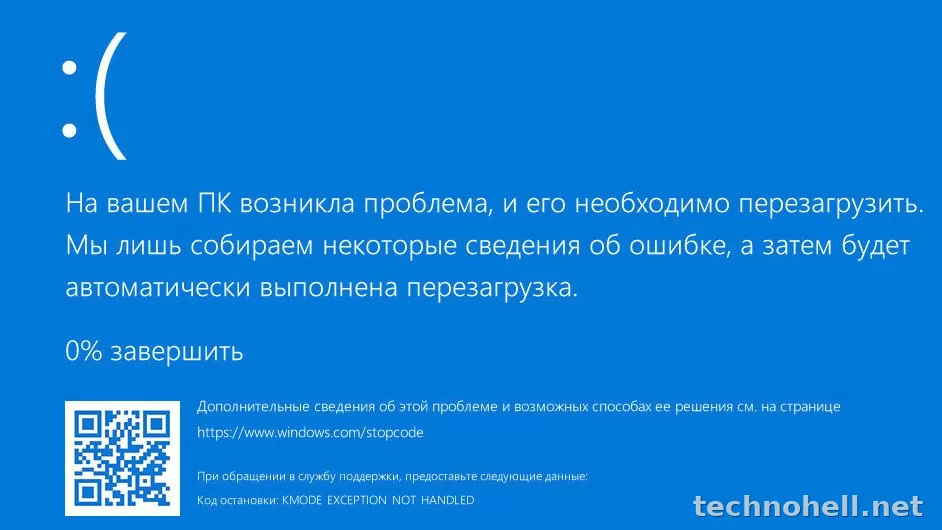
- Появляется синий экран до входа в систему. Тут уже выше шанс на проблемы с драйверами, ОЗУ, SSD/HDD или системными файлами.
На практике самый полезный вопрос звучит так: компьютер видит системный диск и может ли открыть среду восстановления. От этого зависит, насколько далеко получится продвинуться без сервиса.
Таблица быстрых действий
| Симптом | Вероятная причина | Что делать сначала |
|---|---|---|
| Черный экран после включения | Сбой вывода изображения, диск не определяется, неверный источник загрузки | Отключить лишнюю периферию, проверить монитор и зайти в BIOS/UEFI |
| Зависание на логотипе Windows | Повреждение системных файлов, ошибка диска, сбой обновления | Открыть среду восстановления и запустить «Восстановление при загрузке» |
| Бесконечная перезагрузка | Неудачное обновление, драйвер, ошибка памяти | Зайти в WinRE, попробовать безопасный режим и удаление обновлений |
| Система каждый раз уходит в восстановление | Поврежден загрузчик или файловая система | Запустить «Восстановление при загрузке», затем откат и проверку диска |
| Синий экран до входа | Драйвер, ОЗУ, накопитель, системный сбой | Отключить новое оборудование, попробовать безопасный режим |
| После обновления Windows перестала стартовать | Обновление установилось с ошибкой | Через WinRE удалить последнее качественное или функциональное обновление |
Что сделать сразу после сбоя
- Полностью выключите компьютер. Если это ноутбук, дождитесь полного отключения.
- Отключите все лишнее: флешки, внешние диски, принтер, USB-хаб, кардридер, геймпад, адаптеры, донглы.
- Оставьте только монитор, клавиатуру, мышь и питание.
- Включите ПК снова и посмотрите, изменилось ли поведение.
- Если система начала загружаться, виновником могло быть внешнее устройство или попытка старта не с того носителя.
- Если ничего не изменилось, переходите к входу в среду восстановления.
Это базовый шаг, но он реально спасает в ситуациях, когда компьютер пытается грузиться с флешки, внешнего SSD или зависает из-за проблемной USB-периферии.
Как попасть в среду восстановления Windows
У Microsoft для этого предусмотрена Windows Recovery Environment — встроенная среда восстановления. Она может открываться автоматически после нескольких неудачных запусков системы. В ней доступны восстановление запуска, безопасный режим, удаление обновлений и другие инструменты.
Обычно порядок такой:
- Включите компьютер.
- Если Windows не загружается и уходит в ошибку несколько раз подряд, система может сама открыть экран восстановления.
- На экране выберите «Поиск и устранение неисправностей».
- Затем откройте «Дополнительные параметры».
Если автоматический вход не появляется, иногда помогает принудительно прервать загрузку несколько раз подряд долгим удержанием кнопки питания в момент запуска. Делать это стоит аккуратно и только чтобы открыть среду восстановления, а не как постоянный способ «лечения» системы.
Если есть установочная флешка Windows, можно загрузиться с нее и на первом экране выбрать не установку, а «Восстановление системы». Это тоже приведет в тот же набор инструментов.
Как запустить восстановление запуска
Это первый инструмент, который Microsoft рекомендует пробовать при проблемах со стартом системы. Он ищет и исправляет типовые сбои: поврежденные системные файлы, ошибки конфигурации загрузки и другие проблемы, мешающие запуску.
- Откройте «Поиск и устранение неисправностей».
- Нажмите «Дополнительные параметры».
- Выберите «Восстановление при загрузке» или «Startup Repair» — название зависит от языка системы.
- При необходимости выберите учетную запись.
- Введите пароль, если система его просит.
- Дождитесь завершения проверки и перезагрузки.
Этот вариант безопасен и часто помогает, если загрузчик или системные файлы повреждены. Если на устройстве включено шифрование, система может попросить ключ восстановления BitLocker. Без него часть операций может быть недоступна.
Как войти в безопасный режим
Безопасный режим нужен, когда система ломается из-за драйвера, программы, обновления или нестабильной автозагрузки. В этом режиме Windows запускается с минимальным набором компонентов.
- Откройте «Поиск и устранение неисправностей».
- Перейдите в «Дополнительные параметры».
- Выберите «Параметры загрузки».
- Нажмите «Перезагрузить».
- После перезапуска появится список вариантов.
- Нажмите 4 или F4 для обычного безопасного режима.
- Нажмите 5 или F5, если нужен безопасный режим с сетью.
Если удалось зайти, сделайте по порядку следующее:
- удалите программу, после которой все началось;
- удалите свежий драйвер видеокарты, чипсета или другого оборудования, если сбой совпал с его установкой;
- удалите сомнительные оптимизаторы, твикеры и утилиты разгона;
- проверьте, не осталось ли незавершенного обновления;
- если есть точки восстановления, выполните откат.
Это один из лучших сценариев: если безопасный режим открывается, шансы починить систему без переустановки заметно выше.
Как удалить последнее обновление, если после него Windows не стартует
В среде восстановления есть отдельный пункт для удаления проблемных обновлений. Это полезно, если после очередного обновления система начала зависать, циклически перезагружаться или уходить в восстановление.
- Откройте «Поиск и устранение неисправностей».
- Зайдите в «Дополнительные параметры».
- Выберите «Удалить обновления».
- Дальше обычно доступны два варианта: удаление последнего качественного обновления и удаление последнего функционального обновления.
- Сначала пробуйте удалить качественное обновление.
- Если не помогло и проблема началась после крупного обновления версии, пробуйте второй вариант.
Логика простая: если система сломалась сразу после обновления, то первым делом убирают именно последнее изменение, а не пытаются чинить все подряд.
Как откатить систему через восстановление системы
Если на компьютере были включены точки восстановления, можно вернуть состояние Windows к моменту, когда она еще загружалась нормально.
- Откройте «Поиск и устранение неисправностей».
- Перейдите в «Дополнительные параметры».
- Выберите «Восстановление системы».
- Укажите учетную запись и пароль.
- Выберите подходящую точку восстановления по дате.
- Подтвердите запуск отката и дождитесь завершения.
Этот способ обычно помогает после неудачной установки драйвера, программы, системной утилиты или части обновлений. Личные файлы он обычно не трогает, но недавно установленные приложения и драйверы может откатить.
Что проверить в BIOS/UEFI
Если Windows даже не пытается нормально стартовать, проверьте, виден ли системный диск и не сбился ли порядок загрузки.
- Перезагрузите компьютер.
- Во время старта нажимайте клавишу входа в BIOS/UEFI. Чаще всего это Delete, F2, реже F10, Esc или другая клавиша производителя.
- Найдите раздел, связанный с накопителями, storage, boot или information.
- Убедитесь, что SSD или HDD с системой определяется.
- Откройте раздел Boot.
- Проверьте, чтобы первым устройством стоял системный диск или корректная запись Windows Boot Manager.
- Сохраните изменения через Save and Exit.
Если диск не определяется вообще, это уже тревожный признак. Причина может быть в самом накопителе, подключении, контроллере или аппаратном сбое ноутбука либо материнской платы. В такой ситуации программное восстановление часто уже не помогает.
| Что видно | Что это может значить | Что делать |
|---|---|---|
| Диск виден, но Windows не грузится | Сбой загрузчика, файлов системы или обновления | Пробовать WinRE: восстановление запуска, удаление обновлений, безопасный режим |
| Диск не виден в BIOS/UEFI | Неисправность SSD/HDD, плохой контакт, аппаратная проблема | Не затягивать с проверкой, особенно если важны данные |
| Первой стоит флешка или другой накопитель | Неверный порядок загрузки | Поставить системный диск первым и сохранить настройки |
| После сохранения настроек проблема повторяется | Не только boot-приоритет, а более глубокий сбой | Переходить к диагностике системы или железа |
Когда можно справиться самому, а когда уже нужен сервис
| Ситуация | Можно решить самому | Когда лучше не тянуть |
|---|---|---|
| Проблема началась после обновления | Да, часто помогает удаление обновления или откат | Если WinRE не открывается и система постоянно перезагружается |
| Система зависает на логотипе | Да, есть смысл пройти восстановление запуска и безопасный режим | Если после всех шагов поведение не меняется |
| Диск не определяется | Только базовая проверка | Когда на накопителе важные файлы или есть подозрение на умирающий SSD/HDD |
| Синие экраны повторяются | Частично, если причина в драйвере | Когда ошибки появляются даже после отката и без внешних устройств |
| Подозрение на ОЗУ или материнскую плату | Только при наличии опыта | Если нет уверенности в разборке и диагностике железа |
Отдельно стоит сказать про данные. Если на системном диске лежит важная рабочая информация, семейный архив, база 1С или другие ценные файлы, лучше не доводить дело до бесконечных экспериментов. Повторные жесткие перезагрузки и хаотичные попытки «починить все сразу» иногда ухудшают ситуацию.
Частые вопросы
Почему компьютер включается, а Windows не открывается?
Чаще всего виноваты загрузчик, неудачное обновление, ошибки накопителя, сбитый порядок загрузки или конфликт драйверов. Сначала стоит проверить простое: лишние USB-устройства, BIOS/UEFI и среду восстановления.
Сразу переустанавливать систему или нет?
Нет, это не первый шаг. Сначала безопаснее попробовать штатные инструменты восстановления: «Восстановление при загрузке», удаление обновлений, безопасный режим и «Восстановление системы».
Что нажимать для безопасного режима?
В среде восстановления откройте «Поиск и устранение неисправностей» → «Дополнительные параметры» → «Параметры загрузки» → «Перезагрузить». После рестарта обычно используется 4 или F4 для обычного безопасного режима и 5 или F5 для режима с сетью.
Что делать, если просит ключ BitLocker?
Некоторые операции восстановления требуют ключ BitLocker. Если устройство зашифровано, без этого ключа часть действий может быть недоступна. В такой ситуации сначала нужно найти ключ восстановления для вашей учетной записи или устройства.
Windows 10 еще актуальна?
Система по-прежнему может работать, но Microsoft прекратила бесплатные обновления и стандартную поддержку Windows 10 14 октября 2025 года. Поэтому на старых ПК проблемы после сбоев и обновлений уже особенно важно решать аккуратно и с резервными копиями.
Вывод
Когда компьютер включается, но Windows не загружается, не стоит сразу паниковать и тем более спешить с переустановкой. Начните с простого: отключите все лишнее, убедитесь, что системный диск определяется, и зайдите в среду восстановления. Дальше двигайтесь по порядку: «Восстановление при загрузке», безопасный режим, удаление последнего обновления, откат через точку восстановления. Если диск не виден в BIOS/UEFI, ошибки повторяются даже после отката или есть риск потерять данные, дальше уже разумнее подключать сервис, а не добивать систему случайными действиями.

Нет комментариев.