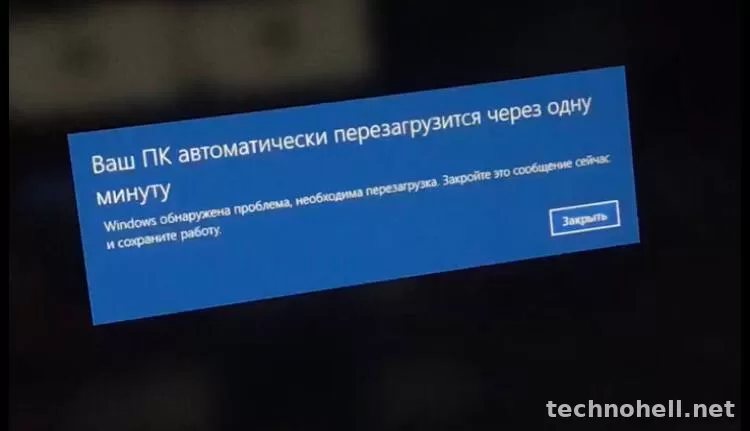
Внезапные перезагрузки обычно появляются из-за трёх причин: нестабильного питания, перегрева или проблем с оперативной памятью. Начинать стоит не с разборки всего компьютера, а с базовой проверки: где и когда он уходит в ребут, шумят ли вентиляторы, нет ли запаха перегрева, не было ли недавно чистки, апгрейда или замены кабелей.
Что чаще всего вызывает перезагрузку
Когда компьютер сам перезагружается во время работы, причин на практике не так много. Самые частые — просадка питания, перегрев процессора или видеокарты, а также ошибки оперативной памяти. Реже проблема связана с материнской платой, накопителем, драйверами или короткими сбоями в электросети.
Главный момент: внезапный ребут без нормального завершения работы почти всегда указывает либо на аппаратную нестабильность, либо на критическую ошибку системы. Если экран просто гаснет, а затем начинается новая загрузка, сначала логичнее проверять железо.
По каким признакам понять причину
Поведение компьютера перед перезагрузкой часто даёт нужную подсказку.
- Перезагрузка под нагрузкой — частый признак проблем с блоком питания или перегрева.
- Ребут через 5–20 минут после включения — нередко указывает на рост температуры.
- Случайные перезагрузки в браузере, офисных программах и даже в простое — возможны ошибки памяти, питания или платы.
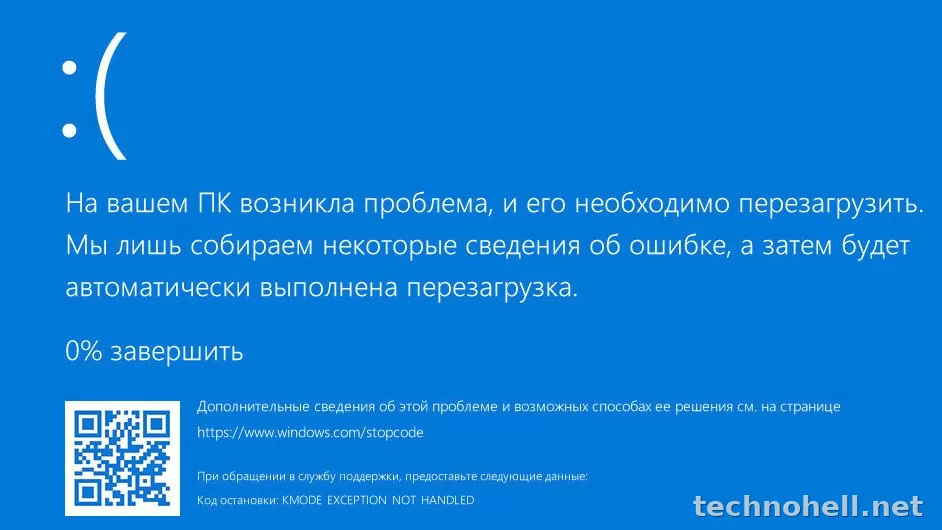
- Синий экран перед перезапуском — стоит дополнительно проверять ОЗУ, драйверы и системные ошибки.
- Перезагрузка после установки новой планки памяти, видеокарты или SSD — сначала исключают проблемы совместимости, контакта и питания.
Быстрая таблица диагностики
| Симптом | Вероятная причина | Что проверить сначала |
|---|---|---|
| Перезагружается в играх или при рендере | Блок питания, перегрев CPU или GPU | Температуры, пыль, вентиляторы, питание видеокарты |
| Уходит в ребут даже без нагрузки | ОЗУ, питание, материнская плата | Планки памяти по одной, кабели питания, журнал событий |
| Перезагрузка началась после чистки или апгрейда | Плохой контакт, забытый кабель, перекос кулера | Посадку памяти, разъёмы питания, крепление системы охлаждения |
| Сначала зависает, потом перезапускается | Перегрев, память, драйверы | Температуры, тест ОЗУ, последние изменения в системе |
| Выключается и сразу снова стартует | Защита по питанию, перегрев, короткий сбой | БП, термопасту, кулеры, состояние платы |
Что проверить по шагам
- Вспомните, когда началась проблема: после чистки, переезда, апгрейда, скачка напряжения или сама по себе.
- Проверьте, происходит ли перезагрузка только под нагрузкой или даже в простое.
- Осмотрите корпус: нет ли толстого слоя пыли, остановившихся вентиляторов, запаха перегрева.
- Проверьте, плотно ли подключены кабели питания к материнской плате, процессору, видеокарте и накопителям.
- Если недавно ставили или переставляли память, выньте планки и установите заново. При возможности протестируйте по одной.
- Оцените температуры в обычной работе и под нагрузкой. Резкий рост и быстрый ребут — типичная картина перегрева.
- Посмотрите, нет ли синих экранов, ошибок памяти и критических сбоев системы.
- Если проблема осталась, исключайте узлы по очереди: память, блок питания, охлаждение, затем материнскую плату и видеокарту.
Когда виновато питание
С питанием часто связано то, что компьютер ведёт себя нестабильно именно в моменты повышенной нагрузки: запуск игры, архивирование, стресс-тест, монтаж видео. Блок питания может уже не держать нагрузку, давать просадки или уходить в защиту.
Типичные признаки проблем с питанием
- перезагрузка без предупреждения под нагрузкой;
- иногда помогает повторный запуск только со второй попытки;
- после замены видеокарты проблема появилась или усилилась;
- слышны посторонние звуки из блока питания;
- есть запах нагрева или следы пыли внутри БП.
Самое разумное дома — не вскрывать сам блок питания, а проверить внешние вещи: кабель, сетевой фильтр, розетку, плотность подключения, отдельную линию питания видеокарты, если она есть. Ещё один частый сценарий — дешёвый или уставший БП, который формально запускает систему, но срывается при пиках потребления.
Когда проблема в температуре
Перегрев — один из самых понятных и при этом самых недооценённых сценариев. Компьютер может нормально стартовать, но через несколько минут работы или при запуске тяжёлой задачи резко перезагружаться. Особенно часто это бывает после долгой эксплуатации без чистки.
Что перегревается чаще всего
- Процессор — из-за высохшей термопасты, плохо установленного кулера, остановки вентилятора.
- Видеокарта — из-за пыли, старой термопасты, проблем с охлаждением под нагрузкой.
- Зона питания материнской платы — реже, но тоже встречается в тесных корпусах с плохим обдувом.
Признаки перегрева
- сильный шум вентиляторов перед перезагрузкой;
- корпус заметно горячий;
- проблема проявляется после 10–30 минут работы;
- после паузы компьютер снова некоторое время работает нормально;
- в играх, при обработке видео и стресс-нагрузке сбой появляется быстрее.
Если смотреть трезво, сначала стоит проверить простое: пыль, обороты кулеров, состояние радиаторов, плотность прижима системы охлаждения. После неудачной чистки кулер процессора иногда ставят с перекосом, и из-за этого температура уходит вверх очень быстро.
Когда сбоит память
Ошибки оперативной памяти не всегда выглядят как классический синий экран. Иногда компьютер просто зависает, закрывает программы с ошибками или внезапно перезагружается. Особенно это заметно после установки новой планки, смешивания разных модулей или случайного смещения памяти при чистке.
Что указывает на проблемы с ОЗУ
- система может загружаться не с первого раза;
- программы вылетают без понятной причины;
- перезагрузки происходят хаотично, без явной связи с нагрузкой;
- после перестановки модулей поведение меняется;
- часть ошибок исчезает, если оставить одну планку.
На практике самый полезный домашний тест — запуск с одной планкой по очереди в корректном слоте. Это помогает понять, проблема в конкретном модуле, контакте или в работе пары. Также стоит заново установить память до чёткого защёлкивания фиксаторов.
| Проблема | Возможная причина | Решение |
|---|---|---|
| Перезагрузка после добавления памяти | Плохой контакт или несовместимая конфигурация | Переустановить модули, проверить по одной планке |
| Случайные вылеты программ | Ошибки ОЗУ | Проверить память тестом и физически переставить модули |
| ПК стартует не с первого раза | Нестабильная память или питание | Исключить одну из планок, проверить кабели питания |
| Синий экран и ребут | Память, драйверы, системный сбой | Начать с ОЗУ и недавних изменений в системе |
Когда уже нужен сервис
Домашняя диагностика уместна, пока речь идёт о безопасных вещах: пыль, кабели, посадка памяти, визуальный осмотр, контроль температур. Но есть ситуации, когда лучше не затягивать.
| Ситуация | Можно решить самому | Когда нужен сервис |
|---|---|---|
| Пыль, шум кулеров, перегрев после долгой эксплуатации | Да, если умеете аккуратно чистить и ставить кулер | Если после чистки и замены термопасты проблема осталась |
| Подозрение на блок питания | Только базовая внешняя проверка | Если есть запах, треск, нестабильный запуск, ребуты под нагрузкой |
| Ошибки памяти | Да, можно проверить планки по одной | Если сбои не зависят от модуля и повторяются в разных слотах |
| Перезагрузки после апгрейда | Да, если проверить подключение и посадку компонентов | Если всё установлено правильно, а нестабильность сохраняется |
| Повторяющиеся ребуты без понятной логики | Частично | Когда остаётся подозрение на плату, видеокарту или цепи питания |
Особенно осторожно стоит относиться к блоку питания. Его не стоит разбирать без опыта: внутри опасные элементы, и такой ремонт не для домашнего эксперимента.
Чего делать не стоит
- Сразу покупать новый процессор, видеокарту или память без проверки базовых причин.
- Игнорировать температуру и пытаться лечить всё переустановкой системы.
- Разбирать блок питания самостоятельно.
- Оставлять после чистки неплотно подключённые кабели или память, вставленную не до конца.
- Списывать всё на вирусы, когда компьютер явно уходит в аппаратную перезагрузку.
Может ли компьютер перезагружаться из-за розетки или сетевого фильтра?
Да, такое бывает. Нестабильный контакт, плохой удлинитель или проблемная розетка могут давать кратковременный обрыв питания. Для проверки лучше подключить компьютер напрямую к заведомо исправной розетке.
Почему проблема проявляется только в играх?
Потому что в этот момент резко растут нагрузка и потребление. Это быстро вскрывает слабый блок питания, перегрев процессора или видеокарты, а также проблемы с охлаждением корпуса.
Может ли помочь простая чистка от пыли?
Да, если причина в перегреве. Но чистка должна быть аккуратной: важно не только убрать пыль, но и убедиться, что все вентиляторы работают, а кулер установлен правильно.
Стоит ли сразу менять оперативную память?
Нет. Сначала лучше проверить модули по одной, переставить их, убедиться в нормальном контакте и только потом делать выводы. Нередко проблема не в самой планке, а в посадке или сочетании модулей.
Вывод
Когда компьютер сам перезагружается во время работы, чаще всего виноваты питание, температура или оперативная память. Самый правильный путь — не гадать, а сузить причину по симптомам: под нагрузкой или в простое, после апгрейда или без него, с шумом кулеров или без него. Сначала проверяют пыль, охлаждение, кабели и память, затем уже переходят к блоку питания и более глубокой диагностике. Если ребуты повторяются, а явной причины нет, затягивать с сервисом не стоит — дальше риск для комплектующих только выше.
Нет комментариев.