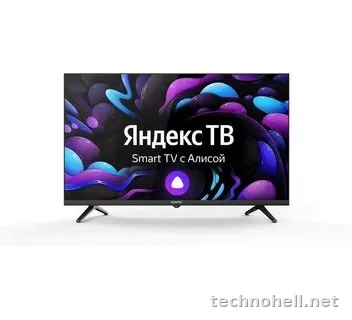
Если Smart TV Синтека после обновления зависает, не открывает приложения или пропали ярлыки, не начинайте с прошивки из случайного сайта. Сначала перезапустите телевизор, проверьте сеть, свободное место и обновления приложений. Сброс к заводским настройкам оставьте на последний шаг: он удалит аккаунты и данные.
Smart TV Синтека слетел после обновления: безопасный порядок проверки
После системного обновления телевизору может потребоваться время на завершение внутренних процессов и обновление приложений. Не отключайте питание в момент установки. Если обновление уже завершилось, а интерфейс работает странно, начните с обычной перезагрузки: выключите телевизор, отключите питание на пару минут и включите снова.
Похожий общий сценарий разобран в статье что делать, если Smart TV слетел после обновления. Здесь акцент на последовательности действий для Синтека без опасных прошивок.
Если пропали или не запускаются приложения
Сначала определите масштаб проблемы. Одно приложение может не запускаться из-за самого сервиса, а не телевизора. Если не открывается всё, проверьте соединение, дату и время, а затем магазин приложений. Для устройств на Android TV или Google TV Google рекомендует обновить приложения через Play Store, принудительно остановить проблемное приложение и очистить его данные только после перезапуска.
- Перезагрузите телевизор и роутер.
- Проверьте, открываются ли другие сайты или приложения.
- Откройте магазин приложений и установите доступные обновления.
- Если не работает один сервис, остановите именно его и очистите кэш в настройках приложений.
- Проверьте свободное место: переполненная память мешает обновлению и запуску.
Проверьте сеть, DNS, дату и время
После обновления телевизор иногда подключается к старой сети или получает неверные параметры. Убедитесь, что Wi‑Fi действительно подключён, затем попробуйте другую сеть только как тест. Не начинайте со случайного DNS: если интернет нестабилен, смена адресов не исправит слабый сигнал или проблему провайдера.
Если телевизор вообще не видит Wi‑Fi, используйте отдельный порядок проверки из статьи почему телевизор не подключается к Wi‑Fi. Если не устанавливается сама системная версия, смотрите ошибки обновления телевизора.
| Симптом | Что проверить | Первое действие |
|---|---|---|
| Пропали все приложения | Сеть, дата, магазин, свободная память | Перезагрузка и проверка обновлений |
| Не открывается один сервис | Кэш и совместимость приложения | Остановить и обновить только его |
| Телевизор висит на логотипе | Завершилось ли обновление | Не прошивать самостоятельно, обратиться в поддержку |
Когда уместен заводской сброс
Сброс стоит делать только после перезагрузки, проверки сети и обновления приложений. Он удалит аккаунты, Wi‑Fi, установленные сервисы и персональные настройки. Перед ним запишите данные учётных записей и убедитесь, что проблема не ограничена одним приложением. Не скачивайте «универсальную прошивку для Синтека»: совпадение диагонали или названия не подтверждает совместимость платы и версии ПО.
FAQ
Нужно ли откатывать обновление?
Нет, без официального файла именно для вашей модели это риск. Сначала используйте безопасную диагностику и официальный канал поддержки.
Почему приложения пропали, хотя интернет есть?
Причина может быть в обновлении магазина, времени, памяти или доступности самого приложения. Проверяйте по одному пункту.
Вывод
После обновления Smart TV Синтека не спешите с прошивкой и сбросом. Перезагрузка, сеть, время, память и обновления приложений закрывают большую часть безопасных сценариев. Если телевизор не загружается или сбой повторяется после базовой проверки, лучше обращаться в поддержку с точной моделью и версией ПО.
Нет комментариев.